Steam Deck — это переносная игровая консоль от Valve, которая работает на операционной системе SteamOS. В процессе использования устройства могут возникнуть сбои, которые требуют восстановления системы. Для этого предусмотрен специальный образ восстановления, который позволяет вернуть SteamOS в рабочее состояние.
В этой статье мы разберем, как использовать образ восстановления Steam Deck для восстановления операционной системы. Этот процесс несложен, но требует тщательного выполнения инструкций, чтобы избежать потери данных и повреждения системы.
Следуйте указаниям ниже, чтобы успешно восстановить SteamOS на вашем устройстве Steam Deck и вернуться к игровым сессиям в любое время!
Восстановление SteamOS с помощью образа восстановления Steam Deck
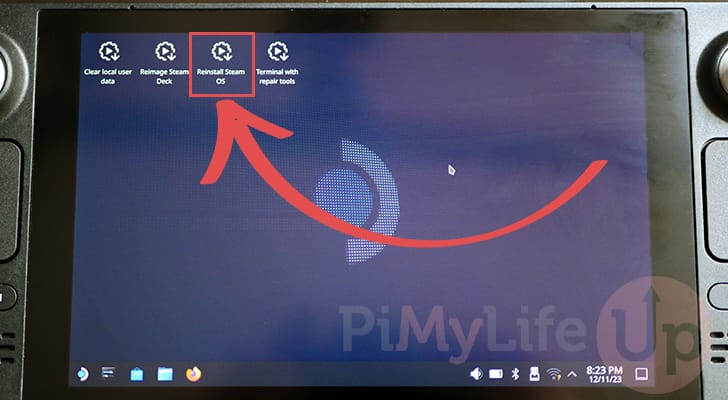
Для восстановления операционной системы SteamOS на устройстве Steam Deck необходимо использовать официальный образ восстановления. Процесс восстановления подразумевает полное удаление всех данных на устройстве, поэтому перед началом убедитесь, что у вас есть резервные копии всех важных файлов.
Вот шаги по восстановлению SteamOS с помощью образа восстановления Steam Deck:
| 1. | Скачайте образ восстановления Steam Deck с официального сайта производителя. |
| 2. | Подключите устройство Steam Deck к компьютеру с помощью кабеля USB-C. |
| 3. | Зажмите кнопку питания и кнопку увеличения громкости одновременно, чтобы войти в режим восстановления. |
| 4. | Выберите опцию загрузки с образа восстановления на экране устройства. |
| 5. | Дождитесь завершения процесса восстановления и следуйте инструкциям на экране. |
После завершения процесса устройство Steam Deck будет восстановлено до заводских настроек с установленной операционной системой SteamOS. Теперь вы можете наслаждаться игровым опытом на своем устройстве Steam Deck.
Подготовка к восстановлению
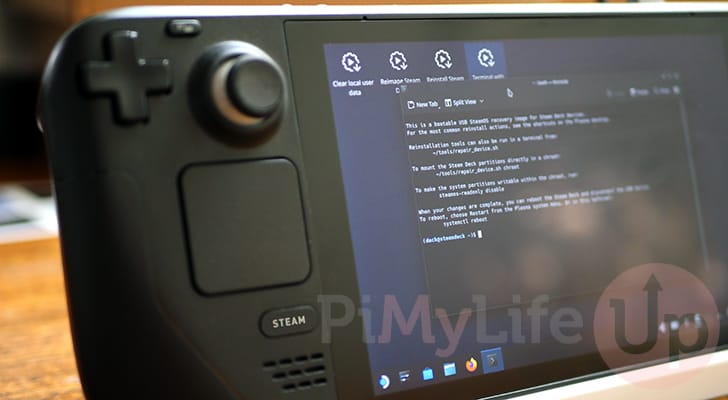
Перед началом процесса восстановления необходимо убедиться, что у вас есть все необходимые материалы и условия:
- Зарядное устройство для Steam Deck.
- USB-накопитель с достаточным объемом для загрузки образа восстановления.
- Доступ к компьютеру с установленным программным обеспечением для записи образа на USB-накопитель.
- Убедитесь, что у вас есть все необходимые данные для последующих шагов восстановления.
После того как вы проверили все вышеперечисленные пункты, можно приступать к процессу восстановления SteamOS на вашем Steam Deck.
Создание загрузочного USB-накопителя
Для создания загрузочного USB-накопителя с восстановительным образом Steam Deck выполните следующие действия:
- Подготовьте USB-накопитель: Подключите USB-накопитель к компьютеру и убедитесь, что на нем нет важных данных, так как он будет отформатирован.
- Скачайте Steam Deck Recovery Image: Скачайте с официального сайта Valve файл восстановительного образа для Steam Deck.
- Установите программу для записи образа на USB: Используйте программу, такую как Rufus или Etcher, чтобы записать восстановительный образ на USB-накопитель.
- Запишите образ на USB-накопитель: Откройте выбранную программу и выберите скачанный образ, затем выберите USB-накопитель как целевое устройство и запустите процесс записи.
- Завершите процесс записи: После успешной записи восстановительного образа на USB-накопитель безопасно извлеките его и готово!
Восстановление системы
Для восстановления SteamOS на вашем устройстве Steam Deck с помощью образа восстановления необходимо следовать инструкциям пошагово. Убедитесь, что устройство подключено к питанию и имеет достаточно заряда. Скачайте образ восстановления с официального сайта Steam и следуйте указаниям программы восстановления. После процесса восстановления ваше устройство будет вернуто к заводским настройкам, и вы сможете начать заново настройку системы SteamOS.
Загрузка с USB-накопителя
Для восстановления SteamOS с помощью образа восстановления Steam Deck с USB-накопителя следуйте простым инструкциям:
| 1. | Подсоедините USB-накопитель с образом восстановления к USB-порту Steam Deck. |
| 2. | Запустите Steam Deck и затем нажмите и удерживайте кнопку питания и кнопку «X» на правом геймпаде. |
| 3. | На экране появится меню восстановления. Используйте кнопки геймпада для выбора опции «Recovery». |
| 4. | Далее следуйте инструкциям на экране, чтобы начать процесс восстановления с USB-накопителя. |
Выбор режима восстановления
Перед началом процесса восстановления вашего Steam Deck необходимо выбрать один из двух режимов восстановления:
Облако: Этот режим позволяет восстановить систему с помощью облачного образа восстановления. Для этого необходимо иметь соединение с Интернетом.
Локальный: Этот режим позволяет восстановить систему с использованием локального образа восстановления, который должен быть сохранен заранее на флеш-накопителе или другом носителе.
Выбрав нужный режим, вы сможете продолжить процесс восстановления вашего устройства.
Проверка и обновление системы

Прежде чем восстанавливать SteamOS с помощью образа восстановления Steam Deck, убедитесь, что ваша система обновлена до последней версии. Выполните следующие шаги:
| 1. | Откройте терминал и выполните команду: |
sudo apt-get update | |
| 2. | Обновите систему: |
sudo apt-get upgrade | |
| 3. | После завершения обновления перезагрузите систему: |
sudo reboot |
Проверка целостности системы
Для того, чтобы убедиться, что ваша система работает корректно после восстановления с помощью образа восстановления Steam Deck, рекомендуется провести проверку целостности системы. Для этого вы можете запустить тесты на стабильность, проверить работоспособность основных функций, а также убедиться, что все необходимые драйвера установлены и функционируют правильно.
Также стоит обратить внимание на наличие всех необходимых обновлений и патчей для SteamOS, чтобы избежать возможных проблем совместимости и обеспечить безопасность вашей системы. По завершении проверки целостности системы вы будете уверены в том, что ваш Steam Deck восстановлен и готов к использованию без сбоев.


