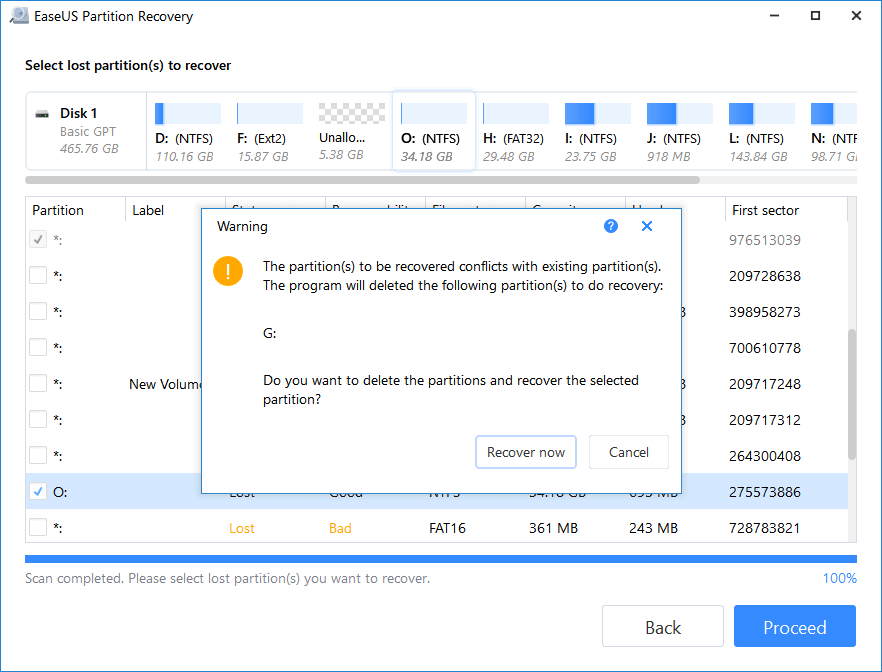
Потеря раздела на жестком диске NTFS может вызвать панику у пользователей, но не все потеряно. Существуют способы восстановления данных даже при потере раздела. Несчастный случай может произойти из-за неправильной операции с диском, вредоносного ПО или других причин. Но с помощью правильных инструментов и подхода можно вернуть утерянные данные на жестком диске.
Основными методами восстановления раздела на NTFS-диске являются использование специализированного программного обеспечения, восстановление из резервной копии или обращение к профессионалам в случае сложной утери данных. Важно помнить, что самостоятельное восстановление данных может повредить их окончательно, поэтому рекомендуется обращаться за помощью к специалистам, особенно если данные критически важны.
Проактивная стратегия резервного копирования данных и регулярные проверки состояния жестких дисков могут помочь избежать потери данных в будущем. Но в случае несчастного случая с потерей раздела на NTFS-диске, необходимо действовать оперативно и со всей ответственностью, чтобы минимизировать ущерб и вернуть все ценные данные.
Восстановление данных с жесткого диска NTFS при потере раздела
Шаг 1: Проверьте диск в диспетчере дисков, чтобы убедиться, что раздел был удален или поврежден.
Шаг 2: Используйте специализированное программное обеспечение для восстановления данных, такое как EaseUS Data Recovery Wizard или Disk Drill.
Шаг 3: Запустите программу восстановления данных и выберите жесткий диск NTFS, с которого был удален раздел.
Шаг 4: Сканируйте выбранный диск, чтобы найти потерянные файлы и разделы. После завершения сканирования просмотрите результаты и выберите файлы для восстановления.
Шаг 5: Выберите место назначения, куда будут восстановлены файлы, и запустите процесс восстановления.
Шаг 6: После завершения процесса восстановления проверьте восстановленные файлы, чтобы убедиться, что они были успешно восстановлены с жесткого диска NTFS.
Процесс восстановления данных на жестком диске NTFS
Если потеряны разделы на жестком диске NTFS, следует использовать специализированные программы для восстановления данных, такие как EaseUS Data Recovery Wizard, Acronis True Image и другие.
1. Запустите выбранное программное обеспечение и выберите диск, с которого были удалены данные.
2. Проанализируйте выбранный диск и найдите потерянные разделы.
3. Выберите нужные разделы для восстановления и запустите процесс восстановления данных.
4. После завершения процесса восстановления, сохраните восстановленные данные на другом носителе, чтобы избежать их повреждения.
Следуйте инструкциям программы и не пытайтесь самостоятельно восстановить разделы, чтобы не ухудшить ситуацию.
Использование специализированных программ для восстановления данных
Помимо стандартных методов восстановления данных с NTFS жесткого диска, можно воспользоваться специализированными программами, которые облегчат процесс и увеличат шансы на успешное восстановление данных.
Эти программы обычно имеют удобный интерфейс, широкий спектр функций для анализа носителя и восстановления потерянных данных. Основным преимуществом является способность обращаться к участкам диска, которые обычным образом не доступны для обычного пользователя.
| Программа | Описание |
|---|---|
| Recuva | Простая в использовании программа, способная восстановить случайно удаленные файлы с NTFS диска. |
| GetDataBack | Мощный инструмент для восстановления данных, способный восстановить данные с форматированных, поврежденных или утерянных разделов. |
| R-Studio | Программа с расширенными функциями, позволяющая работать с файловыми системами NTFS и восстанавливать данные даже после форматирования. |
При выборе программы следует учитывать свои потребности, наличие резервных копий данных, а также читать отзывы пользователей о ее эффективности для восстановления данных с NTFS жесткого диска.
Создание образа диска для безопасного восстановления

Прежде чем приступить к восстановлению данных с жесткого диска NTFS, рекомендуется создать образ диска для обеспечения безопасности данных. Создание образа позволит сохранить текущее состояние диска и предотвратить дальнейшие потери информации в случае ошибок восстановления.
Для создания образа диска можно воспользоваться специальными программами, такими как Acronis True Image, EaseUS Todo Backup, или любой другой программой, поддерживающей создание образов дисков. Следуйте инструкциям выбранной программы для создания образа диска и сохраните его на внешнем носителе данных, чтобы обеспечить дополнительную защиту.
Причины потери раздела на диске NTFS

Потеря раздела на диске NTFS может произойти по разным причинам. Некоторые из основных причин включают в себя:
1. Неправильное разделение или изменение размера раздела: Ошибки при попытке изменить размер раздела или ошибки при разделении диска могут привести к потере раздела.
2. Воздействие вредоносного ПО: Вирусы или вредоносное ПО могут повредить таблицу разделов или структуру файловой системы, что может привести к потере раздела.
3. Ошибки при обновлении операционной системы: Некорректное обновление операционной системы или проблемы с установкой могут вызвать потерю раздела.
4. Ошибки при работе с диском: Непредвиденные отключения питания или сбои в работе диска могут привести к повреждению разделов и потере данных.
5. Ошибка человеческого фактора: Неправильные действия пользователя, такие как случайное форматирование или удаление раздела, могут быть причиной потери раздела на диске NTFS.
Вирусные атаки и ошибки в системе
Вирусные атаки и ошибки в системе могут привести к потере разделов на жестком диске и вызвать необходимость восстановления данных. Важно знать, что вирусы могут случайно удалить или повредить разделы на диске, что может привести к потере доступа к важным файлам.
Чтобы защитить свои данные от вирусов, рекомендуется устанавливать антивирусное программное обеспечение и регулярно обновлять его. Если разделы на жестком диске были потеряны из-за вирусов, то можно воспользоваться специализированными инструментами для восстановления данных.
| Примеры вирусных атак: | Вредоносные программы, шифровальные вирусы, троянские кони, руткиты и другие. |
| Восстановление данных: | Использование специализированных программ для восстановления данных с жесткого диска после атаки вирусов или ошибок в системе. |
Неполадки в жестком диске или программном обеспечении
Жесткие диски и программное обеспечение подвержены различным неполадкам, которые могут привести к потере данных и сбоям системы. Некоторые распространенные причины неполадок включают в себя физические повреждения жесткого диска, ошибки в файловой системе NTFS, возникновение вирусов и неисправности программного обеспечения.
Для предотвращения и решения подобных проблем необходимо регулярно делать резервные копии данных, устанавливать антивирусное программное обеспечение, поддерживать операционную систему и драйвера в актуальном состоянии, а также следить за состоянием жесткого диска и проводить его диагностику.
Если возникли неполадки в жестком диске или программном обеспечении, важно оперативно реагировать и принимать меры по восстановлению данных и восстановлению работоспособности системы. В некоторых случаях может потребоваться использование специализированных инструментов и программ для восстановления данных и исправления ошибок.
Меры предосторожности и советы по восстановлению
1. Регулярное создание резервных копий: Важно регулярно создавать резервные копии данных на вашем жестком диске, чтобы в случае потери раздела или других проблем была возможность восстановить информацию.
2. Использование специализированных программ для восстановления данных: Если вы столкнулись с потерей раздела NTFS на жестком диске, обратитесь к специализированным программам для восстановления данных, которые могут помочь восстановить утерянные файлы.
3. Не записывать новые данные на поврежденный диск: После потери раздела NTFS не записывайте новые данные на диск, чтобы избежать перезаписи утерянных файлов и увеличить шансы на их восстановление.
4. Обращение к профессионалам: Если вы не уверены в своих навыках восстановления данных, лучше обратиться к профессионалам, которые могут помочь восстановить информацию с поврежденного раздела NTFS.
Регулярное резервное копирование данных для предотвращения потери
Чтобы обеспечить безопасность данных, можно использовать внешние жесткие диски, облачные хранилища или специализированное программное обеспечение для резервного копирования. Важно выбрать надежный и удобный способ хранения резервных копий, а также проверять их актуальность и целостность регулярно.
| Преимущества резервного копирования: |
| 1. Защита от случайного удаления файлов или повреждения данных. |
| 2. Возможность быстрого восстановления системы или отдельных файлов в случае сбоя. |
| 3. Повышение общей безопасности и надежности данных. |


