
Тест на поверхности раздела — это важное действие для проверки целостности и исправности разделов на вашем жестком диске. В случае обнаружения дефектов или повреждений, вы сможете принять меры для их исправления и предотвращения потери данных.
MiniTool Partition Surface Test предоставляет удобный и эффективный способ проведения теста на поверхности раздела. С его помощью вы сможете быстро обнаружить любые проблемы и принять необходимые меры для их устранения.
В данной статье мы рассмотрим пошаговое руководство по выполнению теста на поверхности раздела с помощью MiniTool Partition Surface Test и поделимся полезными советами по обнаружению и исправлению дефектов.
Создание теста поверхности раздела
Подготовка к проверке MiniTool
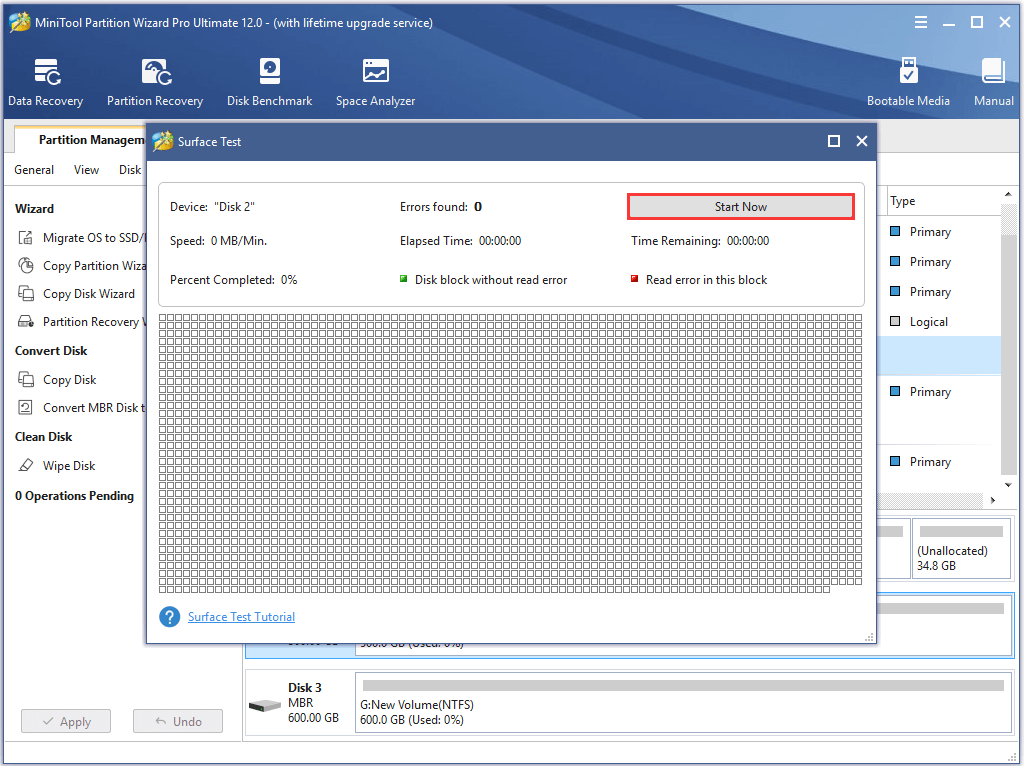
Перед началом проверки раздела жесткого диска с помощью MiniTool необходимо выполнить несколько шагов для обеспечения успешного завершения процесса:
1. Создание резервной копии данных: Перед проведением проверки раздела рекомендуется создать резервную копию всех важных данных, чтобы избежать потери информации в случае возникновения проблем.
2. Проверка свободного пространства: Убедитесь, что на разделе, который будет проверяться, достаточно свободного места для выполнения процедуры. Необходимо иметь минимум несколько гигабайт свободного места.
3. Отключение антивирусного программного обеспечения: Для избежания конфликтов с программным обеспечением MiniTool временно отключите антивирусное ПО.
4. Запуск MiniTool Partition Wizard: Запустите программу MiniTool Partition Wizard и выберите инструмент для проверки раздела, который нуждается в тестировании.
После выполнения этих шагов вы можете приступить к проведению тестирования раздела с помощью MiniTool Partition Wizard.
Выбор раздела для тестирования
Перед тем как приступить к тестированию поверхности раздела, вам необходимо выбрать конкретный раздел, который требуется протестировать. Для этого используйте таблицу с информацией о разделах на вашем диске.
| Номер раздела | Метка раздела | Размер | Состояние |
|---|---|---|---|
| 1 | C: | 100 ГБ | Здоровый |
| 2 | D: | 200 ГБ | Здоровый |
Выберите нужный раздел, на основе его номера или метки, который вы хотите протестировать, и запомните эту информацию для дальнейших действий.
Установка MiniTool Partition Wizard
Использование функции Surface Test

Функция Surface Test в программе MiniTool Partition Wizard помогает проверить поверхность жесткого диска на наличие битых секторов. Эта функция особенно полезна перед началом разделения диска, чтобы убедиться, что диск в хорошем состоянии и не содержит поврежденных участков.
Для использования Surface Test просто выберите нужный диск или раздел на панели инструментов MiniTool Partition Wizard, затем выберите функцию «Surface Test». Программа начнет сканирование диска и сообщит о любых обнаруженных проблемах.
Surface Test поможет обнаружить скрытые повреждения диска, что позволит вам принять меры по исправлению проблем до того, как они приведут к потере данных или неполадкам в работе жесткого диска.
Запуск утилиты MiniTool
Для начала загрузите и установите программу MiniTool Partition Wizard на свой компьютер. После установки запустите программу, нажав на её ярлык на рабочем столе или в меню Пуск.
При запуске у вас откроется главное окно программы MiniTool Partition Wizard, где вы сможете выбрать необходимое действие по работе с разделами вашего диска.
В левой части окна вы найдете список доступных инструментов и функций программы, которые помогут вам выполнять различные операции с разделами, включая проведение поверхностного тестирования разделов.
Выбор и запуск проверки раздела
Чтобы начать проверку раздела на вашем диске, выполните следующие шаги:
- Запустите программу MiniTool Partition Wizard.
- Выберите необходимый раздел, который вы хотите протестировать.
- Нажмите на кнопку «Surface Test» в верхней панели инструментов.
- В появившемся окне нажмите на кнопку «Start Now», чтобы начать проверку.
- Дождитесь завершения проверки раздела. Процесс может занять некоторое время в зависимости от размера раздела и состояния диска.
После завершения теста вы увидите результаты проверки раздела и сможете принять необходимые меры, основанные на полученной информации.
Анализ результатов тестирования
Оцените общее качество тестируемой поверхности и посмотрите, насколько она соответствует вашим ожиданиям. Обратите внимание на любые выявленные дефекты, аномалии или несоответствия стандартам.
Выявленные проблемы подлежат дальнейшему анализу и исправлению. Определите необходимые шаги для устранения выявленных проблем и разработайте план действий.
Помните, что анализ результатов тестирования имеет ключевое значение для повышения качества программного обеспечения и обеспечения надежности системы.


