
Ошибка «Мы не можем установить ваше место сохранения по умолчанию» может стать помехой при работе с компьютером на Windows 10 или других версиях операционной системы. Эта проблема может вызвать неудобство для пользователей, но существует несколько способов решения этой ошибки, которые мы рассмотрим в данной статье.
Часто возникающая причина этой ошибки связана с настройками доступа к файлам и папкам или с нехваткой разрешений. Обычно это связано с неправильными настройками учетных записей пользователя или с неисправностями в системе. Для исправления этой ошибки потребуется выполнить несколько шагов, которые мы рассмотрим далее.
Предпринимайте необходимые меры по исправлению ошибки «Мы не можем установить ваше место сохранения по умолчанию», чтобы нормализовать работу своего компьютера и избежать проблем с сохранением данных и файлов. Примените рекомендации, описанные ниже, и вы сможете избавиться от этой неприятной ситуации.
Как исправить ошибку «Мы не смогли установить ваше место сохранения по умолчанию»?
Ошибка «Мы не смогли установить ваше место сохранения по умолчанию» может возникать по разным причинам, но существует несколько способов ее исправить.
Ниже приведена таблица с возможными решениями для устранения данной проблемы:
| Проблема | Решение |
|---|---|
| Отсутствие разрешений | Проверьте разрешения каталогов для приложения или измените местоположение сохранения |
| Недостаточно места на диске | Освободите место на диске или выберите другое место для сохранения |
| Проблемы с реестром | Используйте инструмент проверки реестра Windows или восстановите резервную копию |
| Ошибка в настройках приложения | Переустановите приложение или обратитесь за поддержкой |
Решение проблемы на компьютере
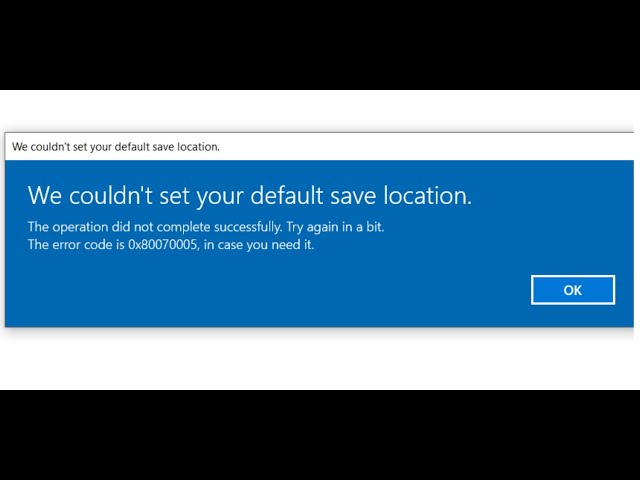
Если вы столкнулись с ошибкой «Мы не можем установить ваше место сохранения по умолчанию», вот несколько шагов, которые могут помочь вам исправить ее:
| 1. Перезагрузите компьютер | Иногда простая перезагрузка помогает решить многие проблемы. Попробуйте перезагрузить компьютер и проверить, устранилась ли ошибка. |
| 2. Проверьте настройки доступа к дополнительным устройствам хранения | Убедитесь, что у вас есть доступ к устройствам хранения файлов, таким как внешний жесткий диск или флеш-накопитель, и что они подключены к компьютеру. |
| 3. Измените место сохранения по умолчанию | Попробуйте изменить место, куда приложения сохраняют файлы по умолчанию. Это можно сделать в настройках приложения или операционной системы. |
| 4. Проверьте наличие свободного места на диске | Убедитесь, что на вашем компьютере достаточно свободного места на диске для сохранения файлов. Освободите место, если оно заполнено. |
| 5. Обновите драйверы устройств хранения | Проверьте, что у ваших устройств хранения установлены последние драйверы. Обновите драйверы, если необходимо. |
Проверка наличия достаточного пространства
Прежде чем устанавливать новое место для сохранения, убедитесь, что у вас достаточно свободного места на диске. Проверьте объем доступного пространства на диске, где вы хотите установить новое место для сохранения файлов. Убедитесь, что объем свободного места соответствует требованиям системы. Если свободного места недостаточно, освободите место путем удаления ненужных файлов или переноса их на другой носитель.
Изменение настроек безопасности
1. Откройте Панель управления на вашем компьютере.
2. Перейдите в раздел «Система и безопасность».
3. Выберите «Центр управления безопасностью».
4. Нажмите на «Изменение параметров центра управления безопасностью».
5. Проверте настройки для «Обнаружение вредоносного ПО и другие угрозы».
6. Убедитесь, что все параметры безопасности установлены правильно.
Использование учетной записи Microsoft

Для устранения ошибки «We Couldn’t Set Your Default Save Location» вы можете попробовать использовать учетную запись Microsoft. Это может помочь решить проблему, связанную с доступом к файлам и папкам.
Для этого вам необходимо войти в свою учетную запись Microsoft на устройстве. Далее проверьте настройки доступа к вашим файлам и папкам, убедившись, что учетная запись Microsoft имеет соответствующие разрешения.
После внесения необходимых изменений попробуйте снова установить ваше место по умолчанию для сохранения файлов и проверьте, есть ли ошибка «We Couldn’t Set Your Default Save Location».
Синхронизация данных
Синхронизация данных играет важную роль при решении проблемы «We Couldn’t Set Your Default Save Location Error». Если данные не синхронизированы правильно, это может привести к ошибке при установке места сохранения по умолчанию. Проверьте, что все данные на вашем устройстве и в облачном хранилище синхронизированы и актуальны. Это поможет избежать конфликтов и обеспечит бесперебойную работу при установке нового места сохранения.


