
Ошибка 5000 на Twitch может быть довольно раздражающей для пользователей, которые хотят получить доступ к стримам и видео на этой популярной платформе. Одной из наиболее распространенных проблем является сообщение «Контент недоступен», которое появляется при попытке просмотра контента на Twitch.
Дело в том, что многие пользователи сталкиваются с этой ошибкой из-за различных причин, которые могут быть связаны как с настройками браузера, так и с проблемами на стороне самого Twitch. Но не отчаивайтесь! Существует несколько способов, как можно исправить ошибку 5000 и снова наслаждаться просмотром любимых стримов.
Решение проблемы с Twitch Error 5000
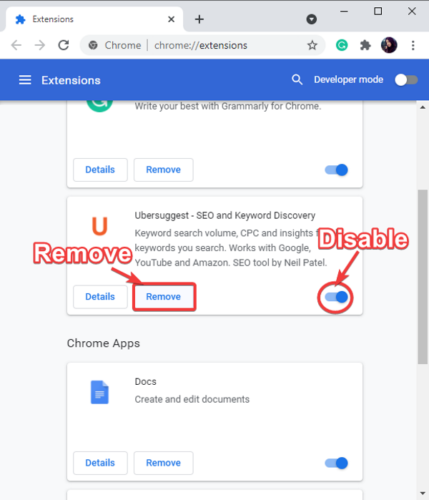
Ошибка 5000 на Twitch может возникать из-за различных причин, включая проблемы с соединением, неправильные настройки браузера или устаревший кэш. Чтобы исправить эту ошибку, следуйте нижеприведенным шагам:
- Проверьте соединение с интернетом и убедитесь, что оно стабильное.
- Очистите кэш браузера, историю и файлы cookie.
- Попробуйте открыть Twitch в другом браузере или инкогнито-режиме.
- Проверьте наличие обновлений для вашего браузера и установите их, если они доступны.
- Перезагрузите компьютер или устройство.
- Измените DNS-настройки своего устройства на общедоступные (например, используя DNS Google).
После выполнения этих шагов попробуйте снова открыть Twitch и проверьте, устранена ли ошибка 5000. Если проблема не была решена, обратитесь к службе поддержки Twitch для дальнейшей помощи.
Почему возникает ошибка 5000 на Twitch
Ошибка 5000 на Twitch обычно возникает из-за проблем с доступом к контенту. Это может быть вызвано различными факторами, включая неполадки на сервере, проблемы с интернет-соединением или ограничениями в вашем регионе.
Возможно, контент, который вы пытаетесь просмотреть, недоступен в вашем регионе или был удален с платформы. Также возможно, что проблема связана с вашим интернет-соединением, например, если скорость слишком низкая или у вас есть проблемы с соединением к серверам Twitch.
Для исправления ошибки 5000 на Twitch, попробуйте обновить страницу, проверить интернет-соединение, использовать VPN для доступа к заблокированному контенту или обратитесь к службе поддержки Twitch для получения дополнительной помощи.
Неполадки с интеграцией сервиса

Если вы столкнулись с ошибкой 5000 «Содержимое недоступно» на Twitch, проблема может быть связана с неправильной интеграцией сервиса. Для решения данной проблемы рекомендуется сначала проверить правильность настроек подключения к Twitch. Проверьте, что вы используете актуальные данные доступа и проверьте настройки безопасности вашего аккаунта.
Кроме того, убедитесь, что у вас достаточно полномочий для доступа к контенту на Twitch. Некоторые контенты могут быть недоступны из-за возможных ограничений вашего аккаунта или региональных ограничений. Попробуйте авторизоваться заново на сервисе и обновить права доступа к контенту.
| Если проблема не устранена после проверки настроек и прав доступа, попробуйте следующие действия: |
| 1. Очистите кэш и куки браузера, а затем попробуйте снова загрузить контент на Twitch. |
| 2. Используйте другой браузер или устройство для доступа к сервису, чтобы исключить возможные проблемы с текущим устройством. |
| 3. Обновите или переустановите приложение Twitch, если вы используете мобильное устройство для просмотра контента. |
Проблемы с браузером или устройством
Если вы продолжаете сталкиваться с ошибкой 5000 на Twitch, возможно, проблема кроется в вашем браузере или устройстве. Попробуйте следующие рекомендации:
- Очистите кэш и куки: Удалите временные файлы и данные браузера, чтобы исправить возможные конфликты.
- Используйте другой браузер: Попробуйте открыть Twitch в другом браузере и проверьте, не исчезла ли ошибка.
- Обновите браузер или перезагрузите устройство: Убедитесь, что у вас установлена последняя версия браузера и обновления устройства.
Если после этих действий ошибка 5000 Twitch все еще не исчезает, возможно, причина кроется в других факторах, которые требуют дальнейшего изучения.
Как исправить ошибку 5000 на Twitch шаг за шагом
Ошибка 5000 на платформе Twitch часто возникает из-за проблем с контентом, который не доступен для просмотра. Чтобы ее исправить, следуйте этим простым шагам:
- Перезагрузите страницу: Попробуйте обновить страницу, чтобы убедиться, что проблема не временная.
- Очистите кэш и cookies: Удалите временные файлы браузера, которые могут мешать загрузке контента.
- Используйте другой браузер: Попробуйте открыть Twitch в другом браузере, чтобы исключить проблемы с текущим браузером.
- Проверьте интернет-соединение: Убедитесь, что у вас стабильное интернет-соединение, чтобы контент мог корректно загружаться.
- Обратитесь в службу поддержки Twitch: Если проблема сохраняется, обратитесь в службу поддержки Twitch для дальнейшей помощи и решения проблемы.
Очистка кэша браузера
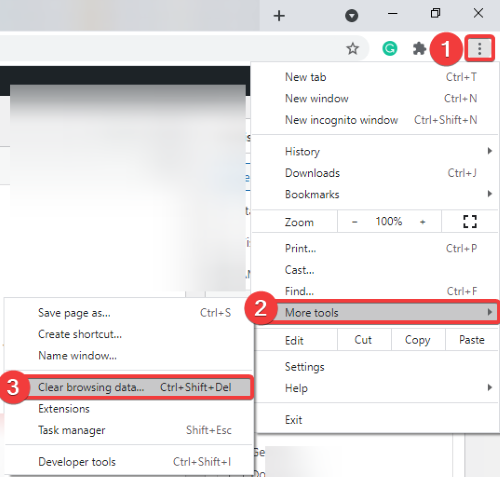
Чтобы устранить ошибку Twitch 5000, попробуйте очистить кэш браузера. Кэш браузера может содержать устаревшие данные, которые могут вызывать проблемы с загрузкой контента на Twitch. Чтобы очистить кэш браузера:
| 1. | Откройте браузер и нажмите на иконку меню в верхнем правом углу окна. |
| 2. | Выберите «История» или «История просмотров». |
| 3. | Найдите и выберите опцию «Очистить историю» или «Очистить данные браузера». |
| 4. | Убедитесь, что выбран пункт «Кэш» или «Файлы cookie и другие данные сайтов» и нажмите «Очистить данные». |
| 5. | Перезагрузите браузер и попробуйте загрузить Twitch снова. |
Изменение DNS-настроек
Если у вас возникает ошибка 5000 на Twitch из-за проблем с доступностью контента, попробуйте изменить DNS-настройки на вашем устройстве. DNS (Domain Name System) помогает устройству переводить доменные имена в IP-адреса, что может влиять на доступность контента и скорость загрузки.
Чтобы изменить DNS-настройки:
- На Windows: Перейдите в Настройки -> Сеть и интернет -> Сеть и общий доступ -> Изменить параметры адаптера. Правой кнопкой мыши кликните на активное сетевое подключение, выберите Свойства. Выберите Протокол интернета версии 4 (TCP/IPv4), затем нажмите Свойства. В пункте Использовать следующие DNS-серверы введите предпочитаемый и альтернативный DNS-сервер.
- На Mac: Перейдите в Панель управления -> Сеть -> Активное подключение. Нажмите Расширенно -> DNS. Нажмите на плюсик и добавьте предпочитаемый и альтернативный DNS-серверы.
- На мобильном устройстве: Откройте Настройки -> Wi-Fi -> Длинное нажатие на активной сети. Выберите Изменить сеть -> Дополнительно -> DHCP -> Статический. Введите предпочитаемый и альтернативный DNS-серверы.
После изменения DNS-настроек попробуйте обновить страницу на Twitch и проверьте, устранилась ли ошибка 5000.
Обновление браузера или приложения Twitch
Проверка соединения с интернетом

Прежде всего, убедитесь, что ваше устройство подключено к сети Wi-Fi или кабельному интернету. Попробуйте открыть другие веб-сайты для проверки стабильности соединения.
1. Перезапустите маршрутизатор и модем: Выключите оба устройства, подождите несколько минут, затем снова включите их. Это поможет исправить временные проблемы с сетью.
2. Используйте проводное подключение: Если у вас возникают проблемы с беспроводным соединением, подключите компьютер к маршрутизатору или модему напрямую с помощью Ethernet-кабеля.
3. Проверьте скорость интернета: Используйте онлайн-сервисы для проверки скорости вашего интернет-соединения. Низкая скорость интернета может быть причиной проблем с просмотром стримов на Twitch.


