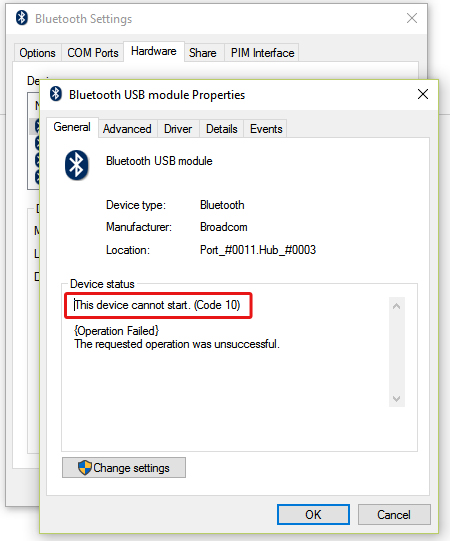
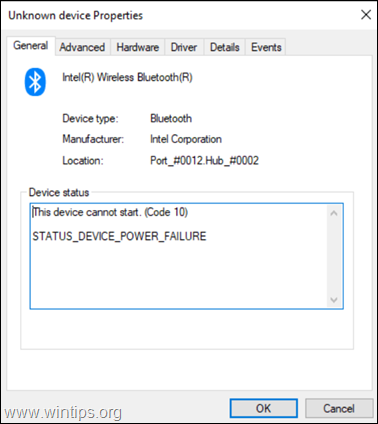
Ошибка «Это устройство не может быть запущено. (Код 10)» — одна из распространенных проблем, с которыми могут столкнуться пользователи компьютеров при подключении устройств к своей системе. Эта ошибка может возникнуть из-за различных причин, но ее можно исправить, следуя определенным шагам.
Если вы столкнулись с ошибкой «Это устройство не может быть запущено. (Код 10)», не отчаивайтесь — существует несколько способов решения этой проблемы. В данной статье мы рассмотрим основные методы исправления ошибки «Код 10» и подробные инструкции о том, как можно ее устранить.
Следуйте нашим советам и шаг за шагом устраните ошибку «Это устройство не может быть запущено. (Код 10)» на вашем компьютере. Увидите, как проблема исчезнет, и ваше устройство будет работать без проблем.
План статьи: Как исправить ошибку «Устройство не может быть запущено. (Код 10)»?
1. Понимание ошибки
Пояснение сути проблемы с кодом ошибки 10 и причин, которые могут привести к её возникновению.
2. Проверка подключения устройства
Убедитесь, что устройство правильно подключено к компьютеру и все кабели исправны.
3. Обновление драйверов
Попробуйте обновить драйвера для устройства через Диспетчер устройств или официальный сайт производителя.
4. Установка обновлений системы
Проверьте наличие доступных обновлений для операционной системы и установите их.
5. Проверка целостности устройства
Проверьте устройство на наличие повреждений или неисправностей.
6. Проверка совместимости
Убедитесь, что устройство совместимо с операционной системой и аппаратными характеристиками компьютера.
7. Перезагрузка компьютера
Попробуйте перезапустить компьютер, чтобы применить изменения.
8. Обращение к специалисту
Если проблему не удаётся решить самостоятельно, обратитесь к специалисту или сервисному центру.
Как исправить ошибку «Устройство не может быть запущено. (Код 10)»?
Ошибка «Устройство не может быть запущено. (Код 10)» может возникнуть по разным причинам, но обычно связана с проблемами устройства или его драйверов. Вот некоторые шаги, которые могут помочь в исправлении этой ошибки:
| Шаг | Решение |
| 1 | Обновите драйвер устройства. Скачайте последнюю версию драйвера с официального сайта производителя и установите его. |
| 2 | Попробуйте отключить и заново подключить устройство. Иногда простая перезагрузка помогает. |
| 3 | Проверьте свойства устройства в Диспетчере устройств. Может быть, устройство требует дополнительных настроек или конфигурации. |
| 4 | Выполните проверку аппаратной части компьютера. Возможно, проблема связана не с устройством, а с компьютером. |
| 5 | Попробуйте обновить операционную систему до последней версии, так как обновления могут исправить проблемы с драйверами и устройствами. |
Проверка подключения и драйверов
Прежде всего, убедитесь, что устройство правильно подключено к компьютеру. Попробуйте использовать другой порт USB или кабель для подключения. Если проблема не устранена, перейдите к проверке драйверов.
Для начала обновите драйверы устройства через Диспетчер устройств. Откройте Диспетчер устройств, найдите проблемное устройство, щелкните правой кнопкой мыши и выберите «Обновить драйвер».
Если обновление драйверов не помогло, попробуйте удалить текущий драйвер и переустановить его. Для этого снова откройте Диспетчер устройств, найдите устройство, выберите «Удалить устройство» и перезагрузите компьютер.
Если проблема по-прежнему не устранена, возможно, требуется обновить операционную систему или обратиться к производителю устройства для получения дополнительной поддержки.
Проверить соединения и кабели
Первым делом убедитесь, что все кабели корректно подключены к вашему устройству и компьютеру. Проверьте их на наличие повреждений и износа. Попробуйте использовать другие кабели для исключения возможности проблемы именно в них.
Шаги:
- Отсоедините кабели и затем подсоедините их заново, убедившись в правильности соединения.
- Проверьте кабели на наличие физических повреждений, и в случае необходимости замените их новыми.
- Используйте другие кабели для проверки, исключая проблемы с текущими.
Обновить драйверы устройства
Часто проблема с кодом ошибки 10 связана с устаревшими или поврежденными драйверами устройства. Для исправления этой проблемы необходимо обновить драйверы следующим образом:
- Откройте Диспетчер устройств, нажав сочетание клавиш Win + X и выбрав «Диспетчер устройств».
- Найдите устройство с ошибкой кода 10 и щелкните правой кнопкой мыши.
- Выберите «Обновить драйвер».
- Выберите «Автоматический поиск обновленного ПО драйверов» и дождитесь завершения процесса.
- Перезагрузите компьютер и проверьте, исправилась ли проблема с устройством.
Если автоматическое обновление драйвера не помогло, вы также можете посетить официальный веб-сайт производителя устройства и загрузить последнюю версию драйвера вручную.
Работа с Управлением устройствами

Шаг 1: Нажмите правой кнопкой мыши на значке «Пуск» и выберите «Управление устройствами».
Шаг 2: Найдите проблемное устройство в списке ищите свойства устройства.
Шаг 3: Перейдите на вкладку «Драйвер» и нажмите на кнопку «Обновить драйвер».
Шаг 4: Попробуйте снова запустить устройство и проверьте, устранена ли проблема.
Шаг 5: Если проблема не решена, попробуйте удалить устройство и заново установить драйверы.
Поиск и устранение конфликтов
Код ошибки 10 может возникать из-за конфликтов в системе. Для поиска и устранения конфликтов можно выполнить следующие действия:
| 1. | Проверьте наличие конфликтующих устройств в Диспетчере устройств. Для этого откройте Диспетчер устройств (например, через команду devmgmt.msc в меню Пуск), ищите устройства с восклицательным знаком или красным крестиком. |
| 2. | Попробуйте обновить драйверы для устройства, вызывающего ошибку. Зайдите в свойства устройства, выберите вкладку «Драйвер» и нажмите «Обновить драйвер». |
| 3. | Выполните поиск обновлений для Windows. Иногда обновления операционной системы могут решить проблему с ошибкой кода 10. |
| 4. | Попробуйте отключить другие подключенные устройства, чтобы исключить возможные конфликты между ними. |
После выполнения вышеуказанных действий перезагрузите компьютер и проверьте, устранена ли ошибка «This Device Cannot Start. (Code 10)».
Переустановка устройства
Шаг 1: Нажмите правой кнопкой мыши на устройстве, которое вызывает ошибку «This Device Cannot Start. (Code 10)» и выберите «Удалить устройство».
Шаг 2: Затем отключите устройство от компьютера и перезагрузите его.
Шаг 3: Подключите устройство к компьютеру снова и дайте системе время для его обнаружения и установки драйверов.
Шаг 4: После завершения процесса установки попробуйте снова использовать устройство и проверьте, исправилась ли проблема.


