Одной из наиболее раздражающих проблем, с которой могут столкнуться пользователи Windows 10, является появление синего экрана с ошибкой TKRgFtXp64.sys. Этот тип ошибки может возникать по разным причинам, но каждый раз, когда он появляется, он создает неудобство и мешает нормальной работе.
Для устранения этой ошибки важно понимать ее причину и принять соответствующие меры. В данной статье мы рассмотрим несколько способов решения проблемы синего экрана TKRgFtXp64.sys на Windows 10, которые помогут вам вернуть систему к работоспособному состоянию.
Следуйте нашим инструкциям и шаг за шагом исправьте ошибку синего экрана TKRgFtXp64.sys на Windows 10, чтобы ваш компьютер снова стал надежным и стабильным в работе.
Решение проблемы синего экрана TKRgFtXp64.sys на Windows 10/11
Синий экран с ошибкой TKRgFtXp64.sys может быть вызван несколькими причинами, включая конфликты драйверов, поврежденные системные файлы или проблемы с аппаратным обеспечением. Чтобы исправить эту ошибку, следуйте нижеуказанным шагам.
1. Обновите драйверы устройств: Убедитесь, что у вас установлены последние версии драйверов для всех устройств. Переустановите или обновите драйвер TKRgFtXp64.sys.
2. Проверьте целостность системных файлов: Запустите команду «sfc /scannow» в командной строке для проверки и восстановления поврежденных системных файлов.
3. Используйте инструмент проверки целостности системы: Запустите инструмент проверки целостности системы, чтобы обнаружить и исправить ошибки системы.
4. Проведите антивирусную проверку: Запустите антивирусное ПО для проверки системы на наличие вредоносных программ.
5. Проверьте аппаратное обеспечение: Проверьте аппаратное обеспечение на наличие повреждений или неисправностей, особенно оперативную память и жесткий диск.
Следуя этим рекомендациям, вы сможете устранить ошибку синего экрана TKRgFtXp64.sys на Windows 10/11 и вернуть свою систему к нормальной работе.
Причины возникновения ошибки
1. Несовместимость драйверов: Ошибка TKRgFtXp64.sys может возникнуть из-за несовместимости установленных драйверов с операционной системой Windows 10.
2. Поврежденный реестр системы: Если в реестре системы произошли изменения или были повреждены ключи, это также может привести к возникновению данной ошибки.
3. Вирусная атака: Вирусное или вредоносное ПО также может стать причиной появления синего экрана с ошибкой TKRgFtXp64.sys.
4. Проблемы с аппаратным обеспечением: Неисправности в жестком диске, оперативной памяти или других аппаратных компонентах могут также вызвать данную ошибку.
5. Ошибки при установке обновлений: Некорректно установленные обновления или обновления, которые несовместимы с системой, могут привести к ошибкам синего экрана.
Неправильные драйверы TKRgFtXp64.sys
Проблема синего экрана TKRgFtXp64.sys на Windows 11 может быть вызвана неправильно установленными или устаревшими драйверами.
Для исправления этой проблемы, необходимо обновить драйверы для вашего оборудования. Вам следует проверить официальный сайт производителя вашего устройства и загрузить последние версии драйверов, совместимых с Windows 11.
Также рекомендуется удалить старые драйверы перед установкой новых, чтобы избежать конфликтов и ошибок.
Конфликт программного обеспечения
Еще одной причиной возникновения ошибки синего экрана TKRgFtXp64.sys может быть конфликт между установленным программным обеспечением и драйверами системы. Если у вас недавно было установлено новое программное обеспечение или проведено обновление, попробуйте удалить его и перезагрузить систему.
Иногда взаимное воздействие различных приложений может вызвать конфликты и привести к появлению ошибки синего экрана. Проанализируйте недавно установленное программное обеспечение и попробуйте выявить возможные проблемные компоненты. После удаления подозрительных программ перезагрузите компьютер и проверьте, устранена ли проблема.
Как исправить ошибку TKRgFtXp64.sys Blue Screen на Windows 10?
Если вы столкнулись с синим экраном смерти, вызванным ошибкой TKRgFtXp64.sys, вот несколько способов, которые могут помочь исправить эту проблему:
- Обновите драйверы: Проверьте, что все драйверы на вашем компьютере обновлены до последней версии, особенно драйверы для сетевых устройств.
- Проверьте наличие вредоносного ПО: Сканируйте компьютер на наличие вредоносных программ с помощью антивирусного ПО.
- Выполните проверку на ошибки диска: Запустите инструмент проверки на ошибки диска, чтобы исправить возможные проблемы с файловой системой.
- Отключите или обновите проблемное ПО: Если вы недавно установили новое программное обеспечение, попробуйте его отключить или обновить.
- Восстановите вашу систему: Попробуйте восстановить систему до предыдущей точки восстановления, если проблема началась после каких-то изменений.
Обновление драйверов TKRgFtXp64.sys
Для устранения проблем синего экрана, связанных с файлом драйвера TKRgFtXp64.sys, часто рекомендуется обновить соответствующие драйверы. Ниже приведены шаги для обновления драйверов на Windows 10:
- Использование диспетчера устройств:
1. Нажмите Win + X и выберите «Диспетчер устройств».
2. Найдите соответствующий драйвер TKRgFtXp64.sys в разделе «Сетевые адаптеры» или «Драйверы для звука» и щелкните правой кнопкой мыши.
3. Выберите «Обновить драйвер» и следуйте указаниям мастера обновления драйвера.
- С сайта производителя:
1. Посетите официальный сайт производителя вашего устройства (например, сетевой карты или звуковой карты).
2. Найдите раздел поддержки или загрузок и найдите соответствующий драйвер TKRgFtXp64.sys для вашей операционной системы.
3. Скачайте и установите обновленный драйвер согласно инструкциям производителя.
После обновления драйверов TKRgFtXp64.sys рекомендуется перезагрузить компьютер для применения изменений. Это может помочь устранить проблемы с синим экраном, вызванные устаревшими или поврежденными драйверами.
Проверка на вирусы и вредоносное ПО
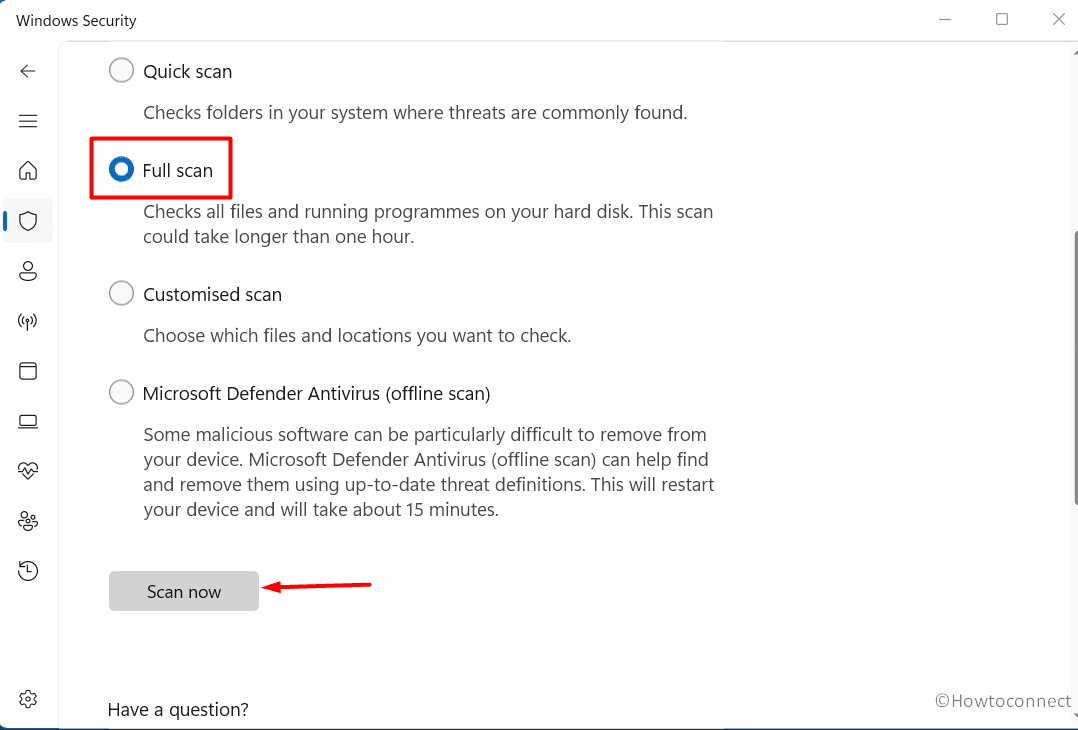
Перед тем как приступить к исправлению ошибки синего экрана TKRgFtXp64.sys, необходимо убедиться, что проблема не вызвана вирусами или вредоносным ПО на вашем компьютере. Вирусы могут повлиять на работу системы и вызвать различные ошибки, включая синий экран.
Для того чтобы проверить компьютер на наличие вирусов, рекомендуется использовать антивирусное программное обеспечение. Запустите полное сканирование системы и дождитесь завершения процесса. В случае обнаружения вредоносных программ, следуйте указаниям антивирусной программы по их удалению.
Также рекомендуется регулярно обновлять ваше антивирусное ПО, чтобы обеспечить максимальную защиту от новых угроз. Помимо этого, рекомендуется избегать посещения подозрительных сайтов и не загружать программное обеспечение из ненадежных источников, чтобы снизить риск заражения компьютера вирусами.
Дополнительные методы решения проблемы

Помимо основных способов исправления ошибки синего экрана TKRgFtXp64.sys на Windows 10, существуют дополнительные методы, которые могут помочь в решении проблемы:
- Проверьте наличие обновлений драйверов для вашего оборудования, особенно сетевых адаптеров и видеокарты. Установите все доступные обновления.
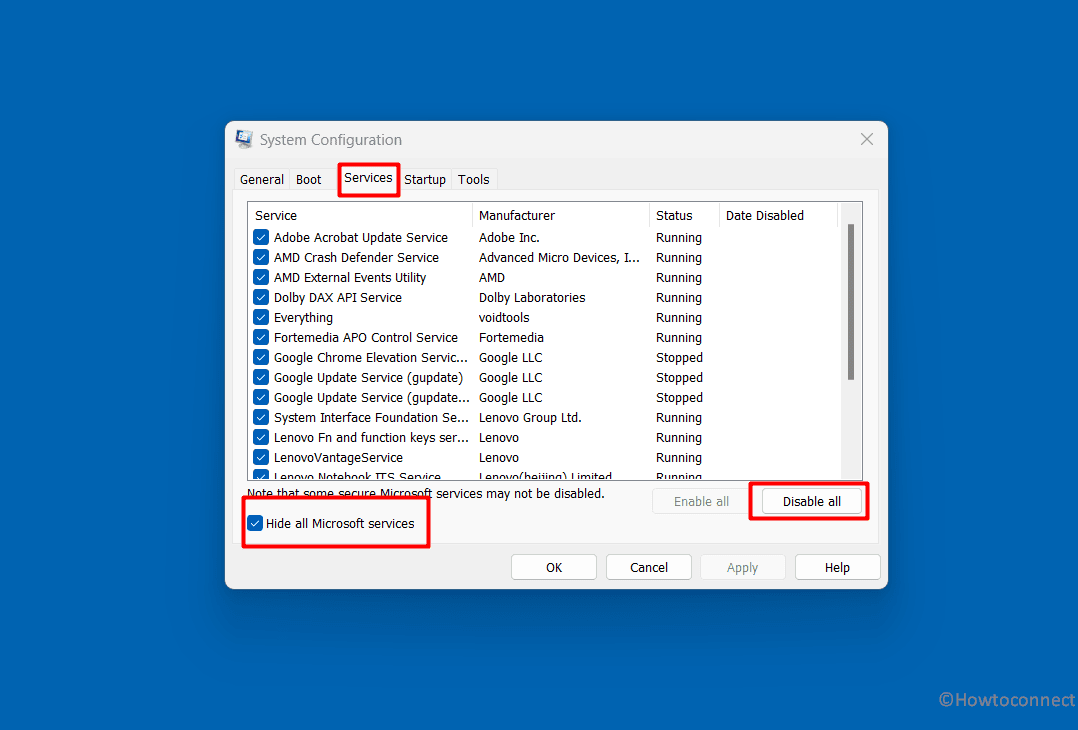
- Попробуйте выполнить чистую загрузку системы, отключив все сторонние программы и службы, чтобы исключить возможные конфликты.
- Воспользуйтесь инструментом Windows Memory Diagnostic для проверки оперативной памяти на ошибки.
- Проверьте жесткий диск на наличие поврежденных секторов при помощи утилиты проверки диска, например, chkdsk.
- Попробуйте восстановить систему до предыдущей точки восстановления, если она была создана до появления ошибки.
- Если проблема сохраняется, обратитесь за помощью в техническую поддержку Microsoft или квалифицированного специалиста.
Системное восстановление
Если проблема с видеодрайвером TKRgFtXp64.sys привела к синему экрану смерти, попробуйте воспользоваться функцией системного восстановления. Системное восстановление позволяет вернуть Ваш компьютер к ранее созданной точке восстановления, когда все было в порядке.
Для запуска системного восстановления выполните следующие шаги:
- Нажмите Win + R, введите rstrui.exe и нажмите Enter.
- Выберите «Выбрать другую точку восстановления» и нажмите «Далее».
- Выберите точку восстановления, на которую хотите вернуться, и нажмите «Далее».
- Подтвердите выбор точки восстановления и дождитесь завершения процесса.
После завершения восстановления системы перезагрузите компьютер и проверьте, исправилась ли проблема с синим экраном смерти, вызванным ошибкой TKRgFtXp64.sys.


