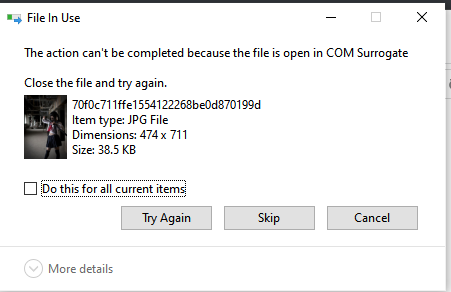
Ошибка «Файл открыт в COM-служебном процессе» может возникнуть при попытке открыть файл или папку в операционной системе Windows.
COM Surrogate – это процесс, который отвечает за выполнение действий с файлами, позволяя другим приложениям работать с ними. Однако, иногда пользователи сталкиваются с ситуацией, когда файл не открывается из-за ошибки «Файл открыт в COM-служебном процессе».
В этой статье мы рассмотрим несколько простых способов исправить эту ошибку и успешно открыть необходимый файл или папку.
Как исправить ошибку «Файл открыт в COM Surrogate» [5 методов]
Ошибка «Файл открыт в COM Surrogate» может возникнуть при попытке открыть определенные типы файлов на компьютере. Вот пять методов, которые могут помочь вам исправить эту ошибку:
1. Завершите процесс COM Surrogate через диспетчер задач.
2. Отключите превью для файлов изображений в проводнике Windows.
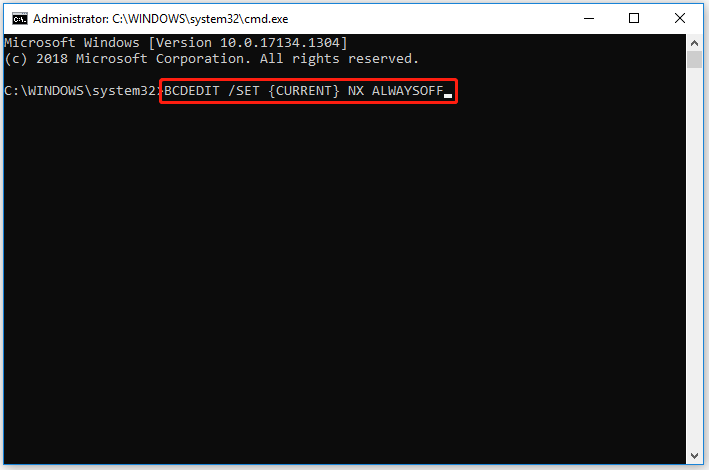
3. Отключите Data Execution Prevention (DEP) для COM Surrogate.
4. Обновите драйвера видеокарты и кодеки для видео.
5. Попробуйте запустить программу или файл с другого аккаунта пользователя.
Как исправить проблему путем завершения процесса COM Surrogate
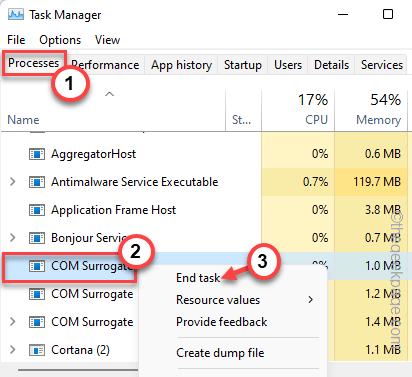
Если вы столкнулись с ошибкой «Файл открыт в COM Surrogate», вам может помочь завершение процесса COM Surrogate. Для этого выполните следующие шаги:
- Откройте Диспетчер задач, нажав сочетание клавиш
Ctrl + Shift + Esc. - В меню Диспетчера задач найдите процесс COM Surrogate.
- Щелкните правой кнопкой мыши на процессе COM Surrogate и выберите опцию Завершить задачу.
- После завершения процесса COM Surrogate попробуйте снова открыть файл, который вызывал ошибку.
После завершения процесса COM Surrogate и повторной попытки открыть файл проблема должна быть решена.
Метод 1: Завершение процесса в диспетчере задач
Если вы столкнулись с проблемой «Файл открыт в COM Surrogate», может помочь завершение процесса COM Surrogate. Для этого выполните следующие шаги:
| 1. | Нажмите клавиши Ctrl + Shift + Esc, чтобы открыть диспетчер задач Windows. |
| 2. | Перейдите на вкладку «Процессы». |
| 3. | Найдите процесс COM Surrogate в списке процессов. |
| 4. | Выберите процесс COM Surrogate и нажмите кнопку «Завершить задачу». |
| 5. | Подтвердите завершение процесса, если система запросит подтверждение. |
После завершения процесса COM Surrogate попробуйте снова открыть файл. Если проблема осталась, перейдите к следующему методу.
Метод 2: Использование командной строки для завершения процесса
Если вы не можете завершить процесс COM Surrogate через Диспетчер задач, можно воспользоваться командной строкой для выполнения этой операции. Для этого нужно выполнить следующие действия:
- Откройте командную строку, нажав Win + R, введите «cmd» и нажмите Enter.
- Введите команду «tasklist» и нажмите Enter, чтобы отобразить список всех запущенных процессов в системе.
- Найдите процесс с именем «dllhost.exe» (COM Surrogate) в списке.
- Введите команду «taskkill /F /IM dllhost.exe» и нажмите Enter, чтобы принудительно завершить процесс.
После выполнения этих действий процесс COM Surrogate должен быть завершен, и проблема «Файл открыт в COM Surrogate» должна быть устранена.
Решение проблемы путем изменения настроек системы
Чтобы исправить ошибку с файлом, открытым в COM Surrogate, вы можете попробовать изменить некоторые настройки на вашем компьютере. Ниже представлены шаги, которые могут помочь вам решить проблему:
- Откройте Панель управления.
- Выберите «Система и безопасность», затем «Административные инструменты».
- Откройте службы и найдите службу «COM Surrogate».
- Щелкните правой кнопкой мыши на службе «COM Surrogate» и выберите «Свойства».
- На вкладке «Общее» измените тип запуска на «Ручной» или «Автозадержка».
- Нажмите «Применить» и «ОК».
После внесения этих изменений перезагрузите компьютер и проверьте, исправилась ли проблема с файлом, открытым в COM Surrogate.
Метод 3: Отключение предварительного просмотра папок
Еще одним способом решения проблемы «Файл открыт в COM Surrogate» может быть отключение функции предварительного просмотра папок.
Для этого следуйте инструкциям:
- Откройте Проводник Windows.
- На панели инструментов выберите вкладку «Вид».
- В разделе «Панель задач» нажмите на «Параметры папок и поиска».
- Перейдите на вкладку «Параметры просмотра».
- Убедитесь, что опция «Показывать миниатюры вместо значков» не отмечена.
- Нажмите «Применить» и «ОК».
После выполнения этих шагов предварительный просмотр папок будет отключен, что может помочь избежать проблемы с COM Surrogate.
Метод 4: Изменение настроек защитника диска
Другим методом решения проблемы «Файл открыт в COM Surrogate» может быть изменение настроек Windows защитника диска. Для этого выполните следующие действия:
- Откройте Windows Security, нажав на значок щита на панели задач.
- Выберите «Вирусная и защита от угроз».
- Перейдите в параметры угроз и настроек защитника.
- Отключите настройку «Защита от вредоносного ПО, которое контролирует папки файловой системы».
После внесения изменений, перезапустите компьютер и проверьте, помогло ли это избавиться от ошибки «Файл открыт в COM Surrogate».


