
Ошибка BLZBNTBGS7FFFFF01 может возникнуть в игре COD: MW Warzone из-за различных причин, таких как проблемы с подключением к серверу, сетевыми настройками или конфликтом программного обеспечения. Эта ошибка может помешать доступу к игре и вызвать недовольство у игроков. Однако, существуют несколько способов ее устранения.
Прежде всего, попробуйте перезапустить игру COD: MW Warzone и проверьте подключение к интернету. Убедитесь, что ваша сеть работает исправно и нет проблем с доступом к онлайн-серверам игры. Также стоит убедиться, что у вас установлена последняя версия игры.
Если ошибка BLZBNTBGS7FFFFF01 все еще остается, попробуйте перезапустить компьютер или консоль, на которой вы играете. Иногда простое обновление системы или перезагрузка устройства может помочь в устранении технических проблем. Если ничего не помогает, обратитесь в службу поддержки игры для получения дополнительной помощи.
Решение ошибки BLZBNTBGS7FFFFF01 в COD: MW Warzone
Ошибка BLZBNTBGS7FFFFF01 в COD: MW Warzone может быть вызвана различными причинами, от проблем с интернет-соединением до проблем с игровыми файлами. Вот несколько шагов, которые могут помочь вам исправить эту ошибку:
| Шаг 1: | Перезапустите игру и попробуйте подключиться к игровому серверу снова. |
| Шаг 2: | Убедитесь, что ваше интернет-соединение стабильно и надежно. Попробуйте перезагрузить маршрутизатор. |
| Шаг 3: | Проверьте целостность игровых файлов. Для этого запустите приложение Battle.net, выберите COD: MW Warzone, и нажмите на значок шестеренки рядом с кнопкой «Играть». Выберите «Проверить и восстановить» и дождитесь завершения процесса. |
| Шаг 4: | Обновите драйвера видеокарты и звуковой карты на своем компьютере. Некорректные драйверы могут вызывать проблемы с запуском игр. |
| Шаг 5: | Если проблема сохраняется, свяжитесь со службой поддержки Blizzard для дальнейших инструкций. |
Проверка подключения к интернету

Прежде всего, убедитесь, что ваше устройство подключено к сети Интернет. Проверьте наличие активного соединения и уровень сигнала Wi-Fi.
Также стоит убедиться, что у вас нет проблем с маршрутизатором или провайдером интернет-услуг. Попробуйте перезагрузить маршрутизатор и проверить стабильность подключения.
Если все в порядке с вашим подключением к Интернету, попробуйте перезагрузить игру и выполнить повторный вход в Warzone. Возможно, проблема временная и будет решена после обновления или переподключения к серверу.
Перезагрузите маршрутизатор
Часто ошибка BLZBNTBGS7FFFFF01 в COD: MW Warzone может быть связана с проблемами с вашим маршрутизатором. Попробуйте перезагрузить маршрутизатор, чтобы устранить возможные сбои в сети.
Для этого отключите питание маршрутизатора, подождите несколько минут, а затем снова включите его. Подождите, пока маршрутизатор полностью загрузится, и повторите попытку подключения к игре. Это простое действие иногда может решить проблему ошибки BLZBNTBGS7FFFFF01.
Подключитесь к другой Wi-Fi сети

Если ошибка BLZBNTBGS7FFFFF01 возникает из-за проблем с вашей текущей Wi-Fi сетью, попробуйте подключиться к другой сети. Возможно, ваша текущая сеть имеет проблемы с устойчивостью соединения или недостаточной пропускной способностью.
Очистка кэша и временных файлов
Для устранения ошибки BLZBNTBGS7FFFFF01 в COD: MW Warzone, попробуйте очистить кэш и временные файлы на вашем компьютере. Это может помочь исправить проблему, связанную с загрузкой игры и соединением с серверами Battle.net.
Чтобы очистить кэш и временные файлы, выполните следующие действия:
| 1. | Закройте игру Call of Duty: Warzone, а также клиент Battle.net, если они запущены. |
| 2. | Откройте проводник Windows и в строке адреса введите %ProgramData%. Нажмите Enter. |
| 3. | Откроется папка ProgramData. Найдите папку Blizzard Entertainment и удалите ее. |
| 4. | Теперь откройте проводник еще раз и введите %Temp%. Нажмите Enter. |
| 5. | Это откроет временную папку. Удалите все файлы и папки внутри нее. |
| 6. | Перезагрузите компьютер и запустите игру снова. Попробуйте подключиться к серверам Battle.net и проверьте, исправилась ли ошибка. |
Очистите кэш в игре
Очистка кэша может помочь устранить ошибку BLZBNTBGS7FFFFF01 в COD: MW Warzone. Следуйте инструкциям ниже, чтобы выполнить эту операцию:
- Запустите игру Call of Duty: Modern Warfare Warzone.
- Зайдите в настройки игры.
- Перейдите в раздел «Общее».
- Нажмите на кнопку «Очистить кэш».
- Подтвердите действие и дождитесь окончания процесса очистки.
После завершения процедуры очистки кэша перезапустите игру и проверьте, появилась ли ошибка BLZBNTBGS7FFFFF01. Возможно, после очистки кэша проблема будет устранена.
Удалите временные файлы на вашем устройстве
Для исправления ошибки BLZBNTBGS7FFFFF01 в COD: MW Warzone попробуйте очистить временные файлы на вашем устройстве. Накопленные временные файлы могут привести к конфликтам и ошибкам в работе игры. Чтобы выполнить это действие, следуйте этим шагам:
- Откройте Проводник (Explorer) или Проводник файлов (File Explorer).
- Перейдите в папку с временными файлами. Обычно это каталог C:\Users\Ваш_пользователь\AppData\Local\Temp.
- Выберите все файлы и папки в этой директории.
- Нажмите клавишу Delete на клавиатуре или щелкните правой кнопкой мыши и выберите Delete.
- Убедитесь, что все файлы были удалены без ошибок.
После очистки временных файлов перезапустите игру и проверьте, исправилась ли ошибка BLZBNTBGS7FFFFF01 в COD: MW Warzone.
Обновление игры и ПО
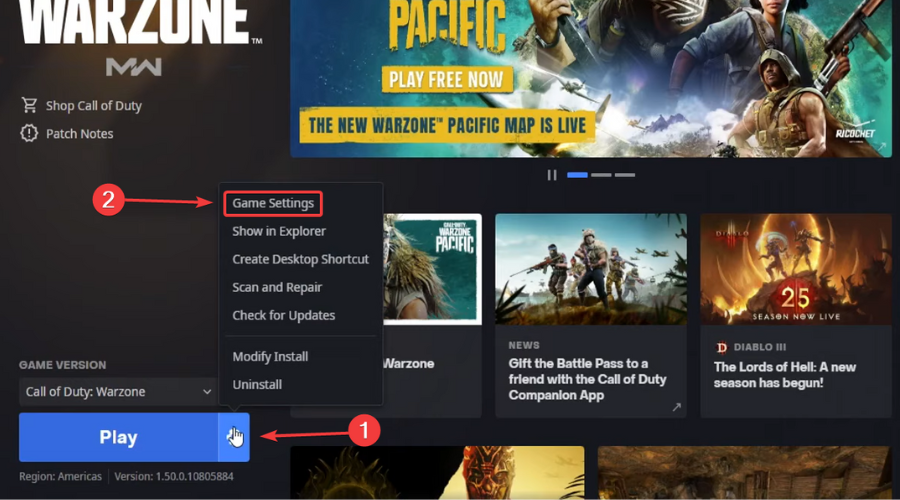
Для исправления ошибки BLZBNTBGS7FFFFF01 в COD: MW Warzone рекомендуется обновить игру и программное обеспечение на вашем устройстве. Осуществите поиск обновлений для игры через соответствующий игровой клиент (например, Battle.net) и убедитесь, что ваше устройство имеет самые последние версии операционной системы, драйверов и другого программного обеспечения.
Обновления часто содержат исправления ошибок и улучшения производительности, поэтому выполнение данного шага может помочь устранить проблему BLZBNTBGS7FFFFF01 и обеспечить более стабильный геймплей в COD: MW Warzone.


