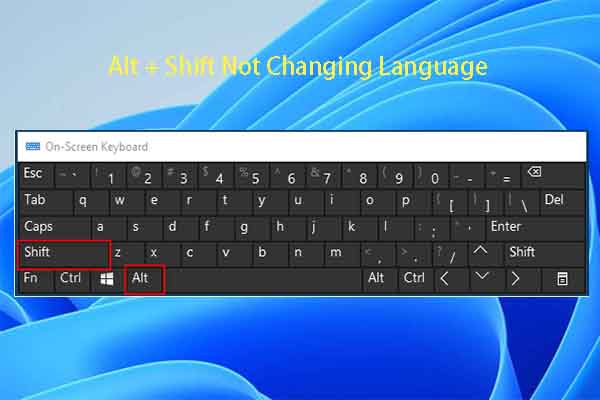
Проблемы с комбинацией клавиш Alt + Shift для смены языка на компьютере могут быть крайне раздражающими. Вероятно, вы столкнулись с такой неполадкой и устали от поиска решения. Не отчаивайтесь! Мы готовы предоставить вам подробный учебник, который поможет вам исправить эту проблему.
В данной статье мы рассмотрим несколько методов, которые помогут вам вернуть функциональность комбинации Alt + Shift для смены языка на вашем компьютере. Следуйте инструкциям шаг за шагом, и вы сможете снова комфортно переключаться между языками без труда.
Как исправить проблему с клавишами Alt + Shift?

Если у вас возникла проблема с переключением языка клавишей Alt + Shift, вот несколько простых шагов, которые помогут вам исправить ситуацию:
| Шаг 1: | Проверьте, что клавиши Alt и Shift правильно работают на вашей клавиатуре. Возможно, имеет смысл подключить другую клавиатуру или проверить их работоспособность. |
| Шаг 2: | Перезагрузите компьютер. Иногда проблема может быть временной, и перезапуск может помочь в ее устранении. |
| Шаг 3: | Проверьте настройки языка и клавиатуры в операционной системе. Убедитесь, что выбран правильный язык и что клавиши Alt + Shift настроены для переключения языка. |
| Шаг 4: | Обновите драйвера клавиатуры. Иногда проблемы с клавишами могут возникать из-за устаревших драйверов. Проверьте наличие обновлений и установите их. |
Следуя этим простым шагам, вы сможете исправить проблему с клавишами Alt + Shift и снова комфортно использовать переключение языка на своем компьютере.
Проверка настроек клавиатуры
Прежде всего, убедитесь, что языки и раскладки клавиатуры правильно сконфигурированы в системе.
- Откройте настройки операционной системы и найдите раздел «Язык и регион».
- Убедитесь, что язык ввода установлен как основной и второстепенный язык.
- Проверьте, есть ли у вас правильно настроенные раскладки клавиатуры для каждого языка.
- Попробуйте изменить комбинацию клавиш для переключения языка в настройках клавиатуры, возможно, она была изменена или деактивирована.
Проверьте параметры раскладки клавиатуры в Windows
Чтобы убедиться, что все параметры раскладки клавиатуры настроены правильно в Windows, выполните следующие действия:
- Откройте настройки клавиатуры: Нажмите клавишу «Пуск», выберите «Параметры», затем «Устройства» и «Параметры клавиатуры».
- Проверьте языковые настройки: Убедитесь, что нужные языки добавлены в список языков. Выберите язык, который должен использоваться при нажатии клавиш Alt + Shift.
- Проверьте раскладку клавиатуры: Убедитесь, что выбрана правильная раскладка клавиатуры для каждого языка. Неправильная раскладка может привести к ошибкам при переключении языка.
После выполнения этих действий убедитесь, что проблема с переключением языка с помощью комбинации Alt + Shift исправлена.
Убедитесь в правильных настройках языка ввода
Также важно убедиться, что выбран правильный язык ввода для каждого приложения. Иногда различные программы могут использовать разные языки ввода, что может привести к некорректной работе комбинации клавиш Alt + Shift.
Проверка дополнительных программ
Если у вас возникли проблемы с изменением языка при использовании комбинации клавиш Alt + Shift, стоит проверить наличие установленных дополнительных программ, которые могут конфликтовать с этой функцией. Некоторые программы, такие как менеджеры раскладок клавиатуры или программы для управления языками, могут перехватывать комбинации клавиш и мешать работе основной функции системы.
Проверка наличия конфликтующих программ
Прежде чем пытаться исправить проблему с Alt + Shift, убедитесь, что на вашем компьютере нет программ, которые могут конфликтовать с клавишами переключения языка. Некоторые программы, такие как расширения браузера, перехватывают определенные сочетания клавиш и могут вызывать конфликты. Проверьте установленные программы, особенно те, которые работают в фоновом режиме, и временно отключите их, чтобы увидеть, повлияет ли это на работу Alt + Shift.
Обновление драйверов клавиатуры
Для того чтобы исправить проблему с Alt + Shift, связанную с изменением языка, важно обновить драйверы клавиатуры на вашем компьютере. Вот как вы можете это сделать:
| 1. | Найдите «Управление устройствами» или «Диспетчер устройств» в меню Пуск. |
| 2. | Откройте раздел «Клавиатуры» и найдите вашу клавиатуру в списке устройств. |
| 3. | Щелкните правой кнопкой мыши на вашей клавиатуре и выберите «Обновить драйвер». |
| 4. | Выберите опцию «Автоматический поиск обновленного программного обеспечения драйвера». |
| 5. | Дождитесь завершения процесса обновления драйвера клавиатуры. |
После обновления драйверов клавиатуры перезагрузите компьютер, чтобы изменения вступили в силу. После этого проверьте, работает ли комбинация клавиш Alt + Shift для смены языка. Если проблема остаётся, обратитесь к производителю вашей клавиатуры для дальнейшей поддержки.
Использование специальных инструментов

Для решения проблемы с неработающей комбинацией клавиш Alt + Shift для смены языка клавиатуры, можно воспользоваться специальными инструментами. Например, можно установить дополнительное программное обеспечение, которое поможет настроить комбинации клавиш по вашему усмотрению. Также возможно использовать сторонние приложения для управления языками и раскладками клавиатуры, чтобы исправить проблему с Alt + Shift. Воспользуйтесь ресурсами интернета, чтобы найти подходящие инструменты и инструкции по их использованию.


