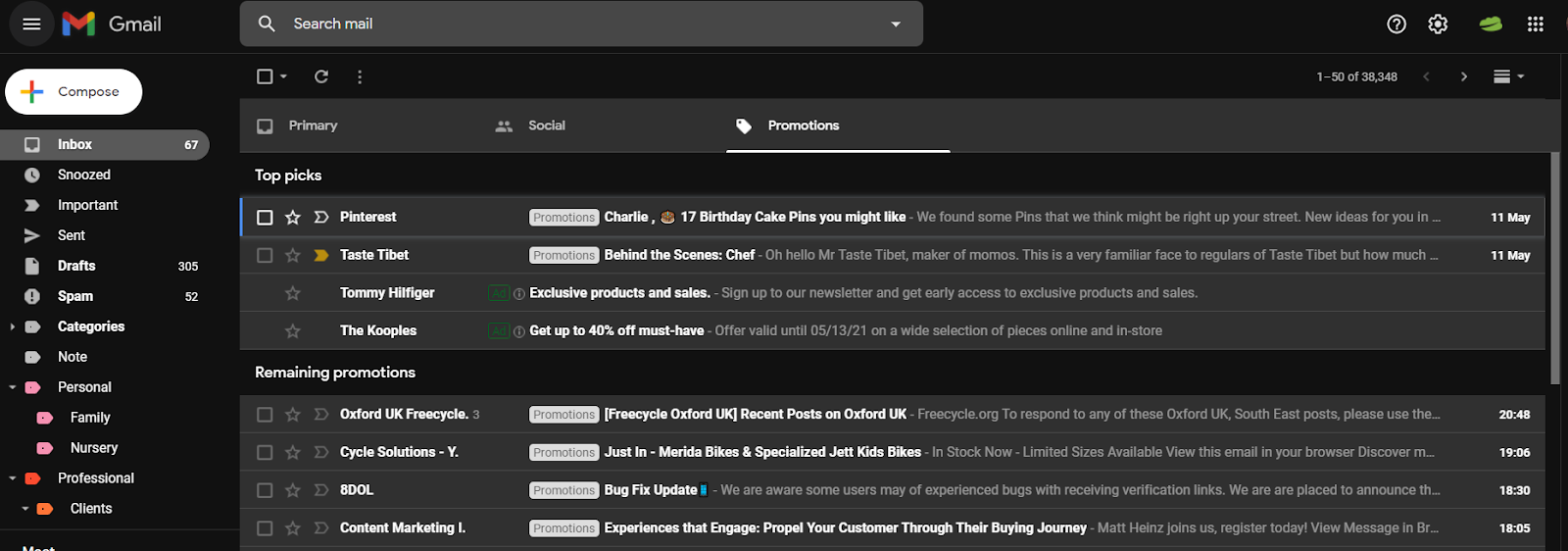
Темная тема становится все более популярной среди пользователей, которые предпочитают более удобное и приятное зрительное восприятие при работе в интернете. Одним из самых популярных почтовых сервисов, который предлагает темную тему, является Gmail.
Использование темной темы в Gmail может снизить нагрузку на глаза, особенно в условиях слабого освещения. Это также может увеличить срок работы батареи устройства, на котором вы используете почтовый сервис. Если вы хотите настроить темную тему в Gmail, следуйте этому простому пошаговому руководству.
Как включить темную тему Gmail?
Для включения темной темы в Gmail следуйте этим простым шагам:
- Откройте Gmail: Зайдите на сайт gmail.com и войдите в свою учетную запись.
- Откройте настройки: Кликните на значок шестеренки в правом верхнем углу и выберите «Настройки».
- Выберите тему: Перейдите на вкладку «Общее» и найдите раздел «Темы».
- Выберите темную тему: В разделе «Темы» найдите опцию «Темная тема» и выберите ее.
- Сохраните изменения: Прокрутите страницу вниз и нажмите кнопку «Сохранить изменения».
Теперь у вас активирована темная тема в Gmail для комфортного использования по ночам или при длительной работе за экраном.
Откройте настройки Gmail
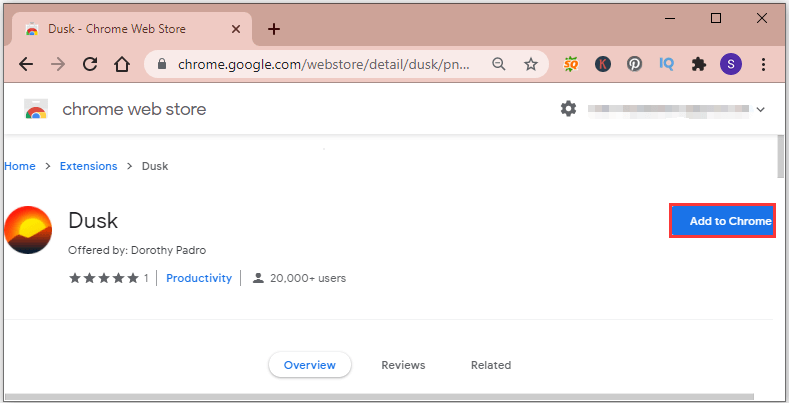
Для включения темной темы в Gmail вам необходимо открыть настройки вашего аккаунта Gmail. Для этого выполните следующие шаги:
| 1. | Откройте Gmail в браузере и войдите в свой аккаунт. |
| 2. | Нажмите на значок шестеренки в верхнем правом углу экрана (это икона настроек). |
| 3. | В открывшемся меню выберите «Настройки». |
| 4. | Прокрутите вниз до раздела «Общие настройки» и найдите опцию «Тема». |
| 5. | В выпадающем списке выберите «Темная». |
| 6. | Нажмите на кнопку «Сохранить изменения». |
Нажмите на свой профиль
Чтобы активировать темную тему в Gmail, нажмите на изображение своего профиля в правом верхнем углу экрана.
Затем выберите в выпадающем меню пункт «Тема».
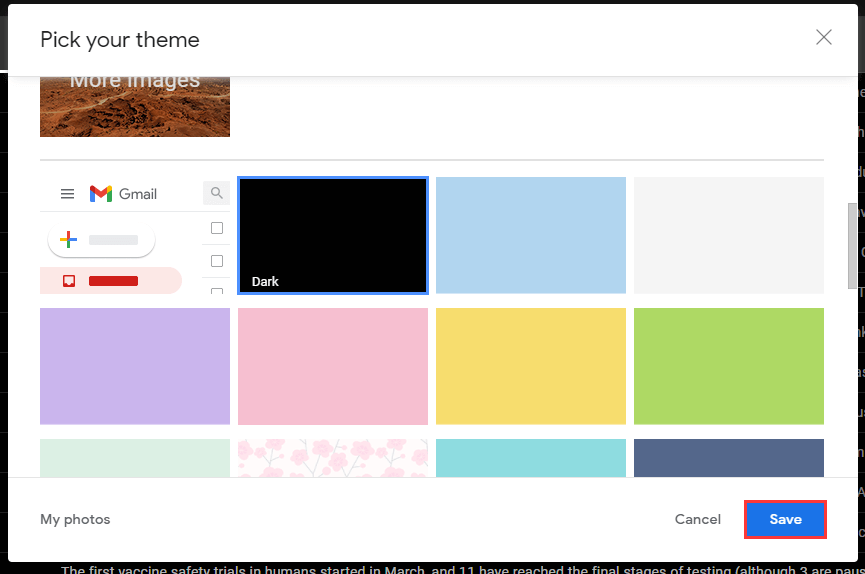
В открывшемся окне выберите «Темная» и сохраните изменения, нажав кнопку «Сохранить».
Теперь у вас включена темная тема в Gmail для более комфортного использования по вечерам или в темное время суток.
Выберите «Настройки»
После того как вы выберете этот пункт, откроется выпадающее меню, в котором необходимо найти и выбрать «Параметры». Этот пункт перенаправит вас на страницу с различными настройками вашего почтового ящика.
Найти опцию «Тема»
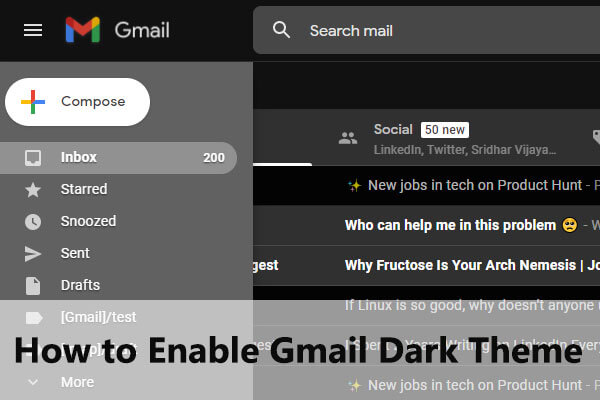
Для включения темной темы в Gmail необходимо открыть настройки аккаунта. Для этого кликните на иконку профиля в правом верхнем углу и выберите «Настройки».
Далее прокрутите страницу вниз до раздела «Общий». Здесь найдите опцию «Тема» и кликните на неё, чтобы открыть список доступных вариантов тем.
Выберите «Темная» или «Черная» тема из списка, после чего изменения будут применены автоматически. Теперь у вас будет включена темная тема в Gmail, которая сделает использование почты более комфортным в условиях низкой освещенности.
Общий
Для всех пользователей Gmail включение темной темы доступно на различных устройствах, таких как компьютеры, смартфоны и планшеты. Следуйте инструкциям ниже, чтобы включить темную тему в своем аккаунте Gmail:
Шаг 1: Войдите в свой аккаунт Gmail с помощью браузера.
Шаг 2: Нажмите на значок «Настройки» (шестеренка) в правом верхнем углу.
Шаг 3: Выберите «Вид» из выпадающего меню настроек.
Шаг 4: Прокрутите вниз до раздела «Общий».
Шаг 5: Найдите «Тема» и выберите «Темная» в выпадающем списке.
Шаг 6: Нажмите «Сохранить изменения» внизу страницы.
После выполнения этих шагов вы сможете наслаждаться темной темой в Gmail, которая сделает ваш опыт использования почты более комфортным в условиях недостатка освещения или при длительном чтении.
Нажмите на «Тема»
Чтобы включить темную тему на Gmail, откройте настройки почты, нажав на иконку шестеренки в правом верхнем углу экрана. Затем выберите «Тема» из выпадающего меню. Найдите и нажмите на опцию «Темная тема». После этого Gmail перейдет на темную тему и вы сможете наслаждаться новым дизайном!
Активируйте темную тему
Для активации темной темы в Gmail выполните следующие действия:
- Откройте Gmail: Зайдите на страницу Gmail и войдите в свой аккаунт.
- Откройте настройки: В правом верхнем углу нажмите на значок шестеренки и выберите «Настройки».
- Выберите тему: В разделе «Общие» найдите опцию «Темы» и выберите «Темная» в списке доступных тем.
- Сохраните изменения: Прокрутите страницу вниз и нажмите кнопку «Сохранить изменения».
Теперь ваша почта Gmail будет отображаться в темной цветовой схеме, что улучшит комфорт чтения в условиях недостаточной освещенности.
Выберите «Темная» из списка
Для активации темной темы в Gmail, откройте настройки приложения, выбрав иконку шестеренки в правом верхнем углу. Далее, щелкните «Вид».
В разделе «Тема» выберите «Темная». После этого, интерфейс почты перейдет в темный режим, что обеспечит более комфортное чтение и сократит избыточную яркость экрана.


