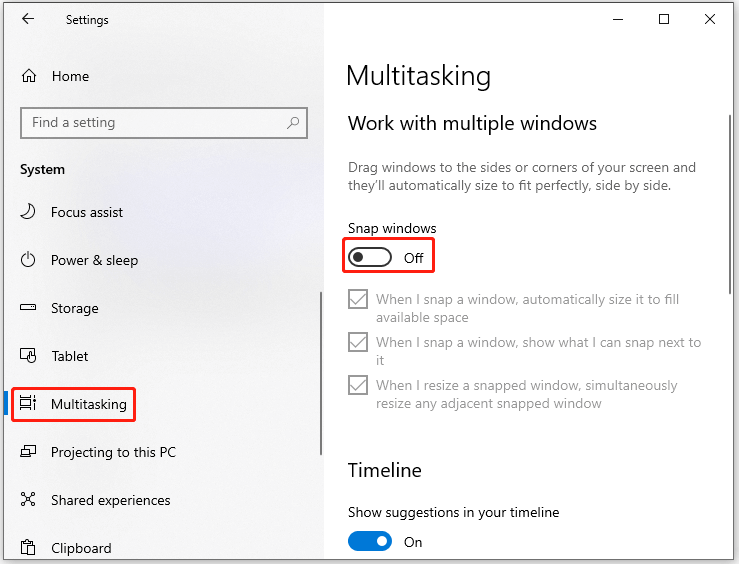
Автоматическое изменение размера окна может быть раздражающим, особенно когда вы пытаетесь работать или просматривать содержимое на веб-странице. К счастью, существуют различные методы для отключения этой функции в различных браузерах и операционных системах.
В этой статье мы рассмотрим 4 метода, которые помогут вам избавиться от автоматического изменения размера окна и сделать работу в Интернете более комфортной.
Независимо от того, используете ли вы Windows, MacOS, Chrome или Firefox, у нас есть решение для вас. Продолжайте чтение, чтобы узнать, как можно отключить автоматическое изменение размера окна и настроить ваш браузер по своему усмотрению.
Как отключить автоматическое изменение размера окна?
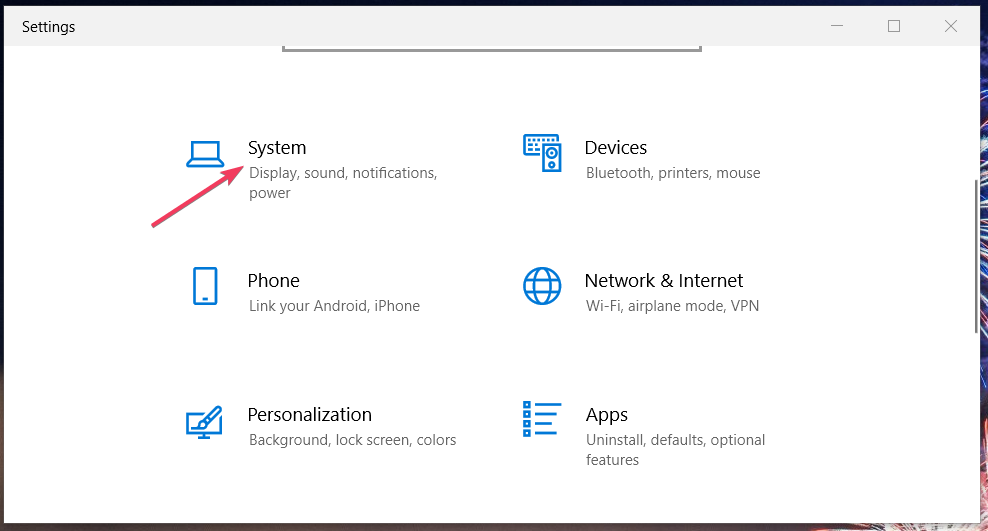
Автоматическое изменение размера окна может быть раздражающим и мешать вашей работе. Вот четыре способа отключить эту функцию:
1. Изменить параметры настройки окон. Пройдите в параметры вашей операционной системы и найдите раздел, отвечающий за автоматическое изменение размера окон. Выключите эту функцию.
2. Использовать сторонние программы. Существуют различные программы, которые могут помочь вам отключить автоматическое изменение размера окна. Найдите подходящее приложение и установите его.
3. Использовать горячие клавиши. Некоторые приложения позволяют отключить автоматическое изменение размера окна с помощью горячих клавиш. Изучите сочетание клавиш для вашего приложения.
4. Обновить программное обеспечение. Возможно, автоматическое изменение размера окна было добавлено в каком-то из обновлений. Проверьте наличие обновлений и установите их.
Метод 1: Использование ручного режима размера окна
Для отключения автоматического изменения размера окна можно вручную задать нужные размеры окна. Для этого выполните следующие действия:
- Откройте окно приложения.
- Наведите курсор мыши на край окна, который нужно изменить.
- Нажмите и удерживайте левую кнопку мыши и перетащите край окна, чтобы установить нужный размер.
После выполнения этих шагов окно сохранит заданный размер и не будет автоматически меняться.
Управление размером окна вручную
Если вы хотите контролировать размер окна вручную без автоматического изменения, то вам необходимо установить размер окна вручную. Ниже приведены несколько методов, которые вы можете использовать для управления размером окна вручную:
- Изменение размеров окна с помощью мыши: просто перетащите угол или сторону окна, чтобы изменить его размер.
- Использование команды изменения размера: можно использовать комбинации клавиш, например, Alt + пробел, а затем R, чтобы изменить размер окна.
- Использование панели задач: правой кнопкой мыши нажмите на панель задач, выберите «Развернуть» или «Уменьшить» для изменения размера окна.
- Использование горячих клавиш: некоторые программы предлагают горячие клавиши для изменения размеров окон. Изучите соответствующую документацию для получения дополнительной информации.
Метод 2: Деактивация функции автоматического изменения размера
Этот метод позволяет полностью отключить функцию автоматического изменения размера окон в Windows.
| Шаг 1: | Откройте «Панель управления» на вашем компьютере. |
| Шаг 2: | Выберите «Отображение» или «Оформление» в панели управления. |
| Шаг 3: | Найдите опцию «Настройка размера окон» или что-то похожее. |
| Шаг 4: | Отключите эту опцию или установите значение «Нет» для автоматического изменения размера окон. |
После выполнения этих шагов автоматическое изменение размера окон будет отключено на вашем компьютере.
Отключение автоматического изменения размера окон

Автоматическое изменение размера окон иногда может быть раздражающим. Вот несколько способов отключить эту функцию:
1. Изменение настроек операционной системы: В некоторых операционных системах можно отключить автоматическое изменение размера окон через настройки дисплея. Найдите соответствующую опцию и отключите её.
2. Использование специализированного ПО: Существуют программы, которые помогают контролировать размер окон и отключать автоматическое изменение. Установите такое ПО и настройте его под свои нужды.
3. Изменение настроек браузера: Если проблема возникает только в веб-браузере, попробуйте отключить автоматическое изменение размера окон через настройки браузера. Это можно сделать в разделе «Настройки» или «Параметры» браузера.
4. Использование расширений или плагинов: Некоторые расширения для браузера или плагины для операционной системы могут позволить управлять размером окон и отключить автоматическое изменение. Попробуйте установить соответствующее расширение или плагин и настроить его под свои потребности.
Метод 3: Изменение настроек безопасности для отключения изменения размеров
| 1. | Нажмите на кнопку «Пуск» и выберите «Панель управления». |
| 2. | Перейдите в раздел «Система и безопасность» и выберите «Центр управления безопасностью». |
| 3. | В левой части экрана выберите «Изменение параметров контроля учетных записей». |
| 4. | Передвиньте ползунок в положение «Никогда не уведомлять» и нажмите «ОК». |
Этот метод поможет отключить автоматическое изменение размеров окон и сохранить выбранные вами размеры.
Настройка безопасности для блокировки изменения размеров
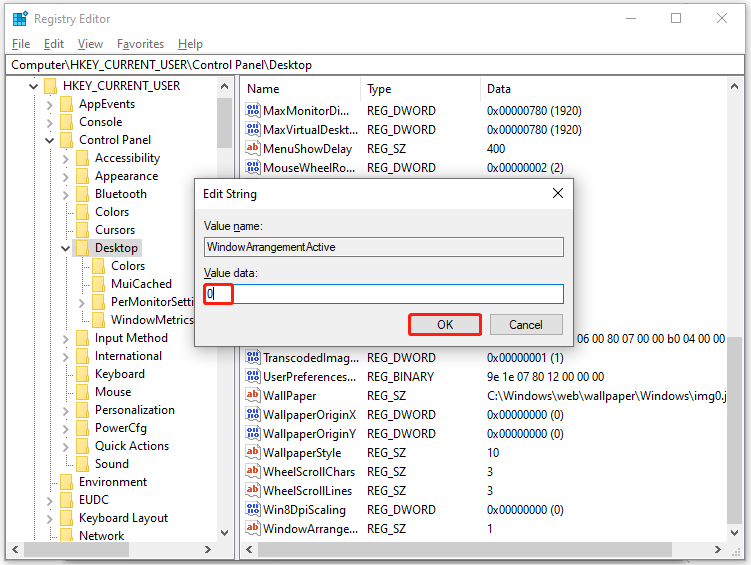
Для того чтобы предотвратить автоматическое изменение размеров окон в вашей операционной системе, вы можете воспользоваться методами, описанными ниже:
- Измените настройки операционной системы, отключив функцию автоматического изменения размеров окон.
- Установите специальное программное обеспечение, которое поможет заблокировать изменение размеров окон.
- Воспользуйтесь руководством по безопасности операционной системы, чтобы настроить права доступа к изменению размеров окон.
- Если вы используете браузер, проверьте возможности расширений или плагинов для управления размерами окон веб-страниц.


