
Наушники Beats пользуются популярностью благодаря своему качеству звука и стильному дизайну. Чтобы наслаждаться музыкой с наушниками Beats на полную катушку, необходимо правильно подключить их к ноутбуку. В этой статье мы рассмотрим несколько способов подключения наушников Beats к вашему ноутбуку.
Первый способ – подключить наушники Beats через кабель. Для этого нужно вставить аудиокабель, который идет в комплекте с наушниками, в разъем для наушников на вашем ноутбуке. Убедитесь, что кабель надежно вставлен в оба устройства, чтобы избежать потери качества звука.
Второй способ – подключить наушники Beats по беспроводной технологии Bluetooth. Для этого необходимо включить Bluetooth на своем ноутбуке и на наушниках. После этого найдите наушники Beats в списке доступных Bluetooth устройств на ноутбуке и установите соединение.
Как подключить наушники Beats к ноутбуку
Для подключения наушников Beats к ноутбуку вашего выбора, вам понадобится следующее:
| 1. | Удостоверьтесь, что у вас есть правильный аудиокабель или адаптер для подключения наушников Beats к ноутбуку. В некоторых случаях может потребоваться адаптер Lightning к аналоговому разъему. |
| 2. | Подключите один конец кабеля к разъему на наушниках Beats, а другой – к соответствующему аудиоразъему на ноутбуке. |
| 3. | Если у вас есть беспроводные наушники Beats, включите Bluetooth на вашем ноутбуке, затем найдите устройство Beats в списке доступных Bluetooth-устройств и выполните процесс сопряжения. |
| 4. | После успешного подключения настройте звуковые параметры на своем ноутбуке, чтобы воспроизведение звука осуществлялось через наушники Beats. |
| 5. | Теперь вы готовы насладиться качественным звуком наушников Beats, слушая музыку или просматривая контент на вашем ноутбуке. |
Шаг 1: Подготовка к подключению
Прежде чем приступить к подключению наушников Beats к ноутбуку, убедитесь, что у вас есть все необходимые компоненты. Вам понадобится кабель с разъемом 3,5 мм (обычно идет в комплекте с наушниками Beats), который будет использоваться для подключения к ноутбуку.
Также убедитесь, что наушники Beats полностью заряжены, чтобы избежать прерываний во время использования. Для этого подключите наушники к источнику питания с помощью USB-кабеля и дайте им достаточно времени для зарядки.
Выбор подходящего кабеля
Для подключения наушников Beats к ноутбуку вам может понадобиться определенный кабель. Обычно наушники Beats equippedwith come with a 3.5 mm audio jack, so you will need a cable that has a 3.5 mm male connector on one end and the appropriate connector for your laptop on the other end. Если ваш ноутбук не имеет разъема для наушников, вам может потребоваться адаптер или специальный кабель для подключения через USB или Bluetooth. Убедитесь, что выбранный кабель соответствует спецификациям вашего ноутбука и наушников Beats, чтобы обеспечить правильное соединение и качественное звучание.
Шаг 2: Подключение наушников к ноутбуку

1. Проверьте наличие разъема наушников на вашем ноутбуке. Обычно он располагается сбоку или спереди.
2. Возьмите разъем наушников и вставьте его в соответствующий аудиоразъем на ноутбуке. Обычно на разъеме наушников есть маркировка «L» (левый) и «R» (правый), соединяйте их с соответствующими разъемами на ноутбуке.
3. Убедитесь, что разъем наушников плотно вставлен в разъем ноутбука, чтобы избежать случайного отпадения во время использования.
4. Теперь наушники подключены к ноутбуку. Проверьте звук, чтобы убедиться, что они работают правильно.
Настройка Bluetooth-соединения
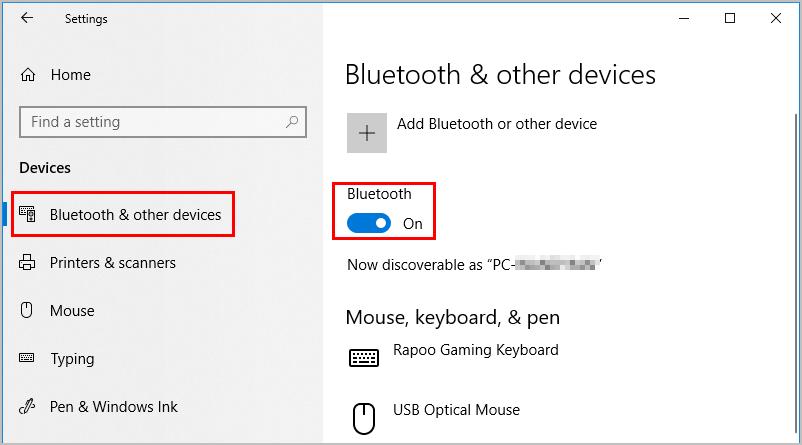
Чтобы подключить наушники Beats к ноутбуку через Bluetooth, выполните следующие шаги:
- Включите Bluetooth на ноутбуке. Обычно это делается через системные настройки или значок Bluetooth на панели задач.
- Включите наушники Beats в режиме Bluetooth. Обычно это делается удерживанием кнопки питания или Bluetooth на наушниках в течение нескольких секунд.
- На ноутбуке найдите устройства Bluetooth и выберите «Добавить новое устройство».
- Выберите наушники Beats из списка устройств Bluetooth, который появится на экране.
- Следуйте инструкциям на экране для завершения процесса сопряжения и подключения наушников к ноутбуку.
После успешного подключения наушники должны воспроизводить звук с ноутбука через Bluetooth.
Шаг 3: Тестирование подключения
После того, как вы успешно соединили наушники Beats с ноутбуком, необходимо провести тестирование подключения. Для этого запустите любимый музыкальный трек или видео на ноутбуке и убедитесь, что звук воспроизводится через наушники Beats. Проверьте, что звук проигрывается без помех и непрерывно. Громкость можно регулировать как на ноутбуке, так и на наушниках.
Проверка звука на наушниках
Чтобы убедиться, что наушники подключены правильно к ноутбуку и звук передается корректно, выполните следующие действия:
- Убедитесь, что наушники правильно вставлены в разъем аудиопорта на компьютере.
- Откройте панель управления звуком на компьютере и убедитесь, что наушники выбраны в качестве устройства воспроизведения.
- Попробуйте воспроизвести звук с помощью наушников, например, запустив музыкальный файл или видео.
- Проверьте громкость звука на компьютере и на наушниках, убедитесь, что она установлена на нужном уровне.
- Если звук все еще не воспроизводится на наушниках, попробуйте подключить их к другому устройству, чтобы исключить возможные проблемы с компьютером.


