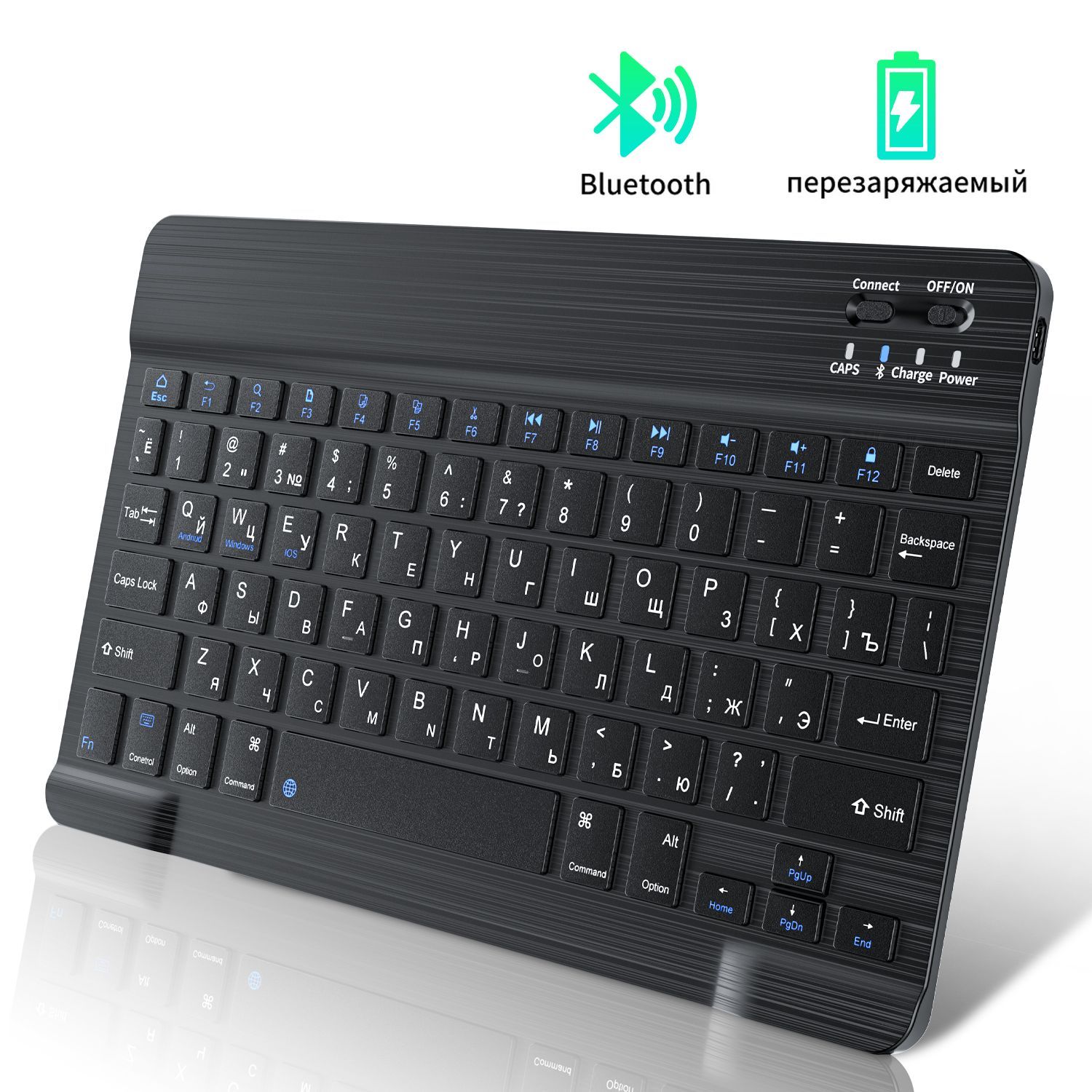
С каждым днем смартфоны и планшеты становятся все более важными и интегральными частями нашей повседневной жизни. Они служат не только для коммуникации, но и для работы, развлечений и организации нашего времени. Именно поэтому производители стремятся сделать свои устройства удобнее и более универсальными.
Привлекательный дизайн и мощные функции — это замечательно, но что насчет непосредственного управления? Когда дело касается ввода текста, ничто не сравнится с полноценной клавиатурой. Но как же быть, если вы хотите оставаться мобильными и не таскать с собой дополнительные устройства? Ответ прост — беспроводная клавиатура.
Теперь можно работать на расстоянии от экрана, наслаждаясь прекрасным видом и не переживая за отчетливость нажатий. Но сегодня не о том, как работать с беспроводной клавиатурой, а о том, как улучшить ее эффективность и быстроту с помощью горячих клавиш.
Управление основными функциями в приложении: настройка организации действий
В этом разделе мы рассмотрим, как эффективно управлять ключевыми операциями в приложении без необходимости использования физической клавиатуры. Поговорим о методах, позволяющих быстро и удобно осуществлять основные действия в приложении, а также о возможностях настройки пользовательского интерфейса с учетом комфорта и личных предпочтений.
Автоматизация
Один из способов управления основными операциями в приложении — это использование функционала автоматизации. Здесь мы говорим о возможности настроить последовательность действий и назначить им горячие клавиши, которые будут запускать выбранные операции в одно касание. Благодаря такой настройке, можно значительно упростить выполнение повторяющихся задач и ускорить переключение между различными функциями в приложении.
Контекстное меню
Еще один метод управления операциями в приложении — это использование контекстного меню. Контекстное меню предоставляет быстрый доступ к различным командам и функциям, специфическим для текущего контекста, в котором находится пользователь. Множество приложений предлагают контекстные меню, содержащие команды такие как «Открыть», «Копировать», «Удалить» и другие, что позволяет осуществлять необходимые операции без необходимости переходить в другие разделы или выполнять сложные многошаговые действия.
Движения и жесты
Для более удобного и эффективного управления приложением вполне возможно использовать встроенные в iOS жесты. Подобные жесты могут позволить быстро выполнять определенные операции, такие как прокрутка, масштабирование, перемещение и другие. Например, двойное касание или жест «щипок» может позволить вам масштабировать изображение или текст, а свайп влево или вправо может вести к переходу между страницами или разделами.
Персонализация и настройка
Как и многие другие аспекты iOS, управление основными операциями почти всегда может быть настроено под ваши нужды и предпочтения. Проверьте раздел «Настройки» в вашем приложении и обратите внимание на наличие параметров, позволяющих настроить горячие клавиши, контекстные меню, жесты и другие функциональные возможности. Помните, что каждое приложение имеет свои уникальные опции настройки, поэтому исследуйте и экспериментируйте, чтобы найти наиболее удобный способ управления для себя.
Управление положением текстового курсора, выделение участков текста и операции копирования и вставки
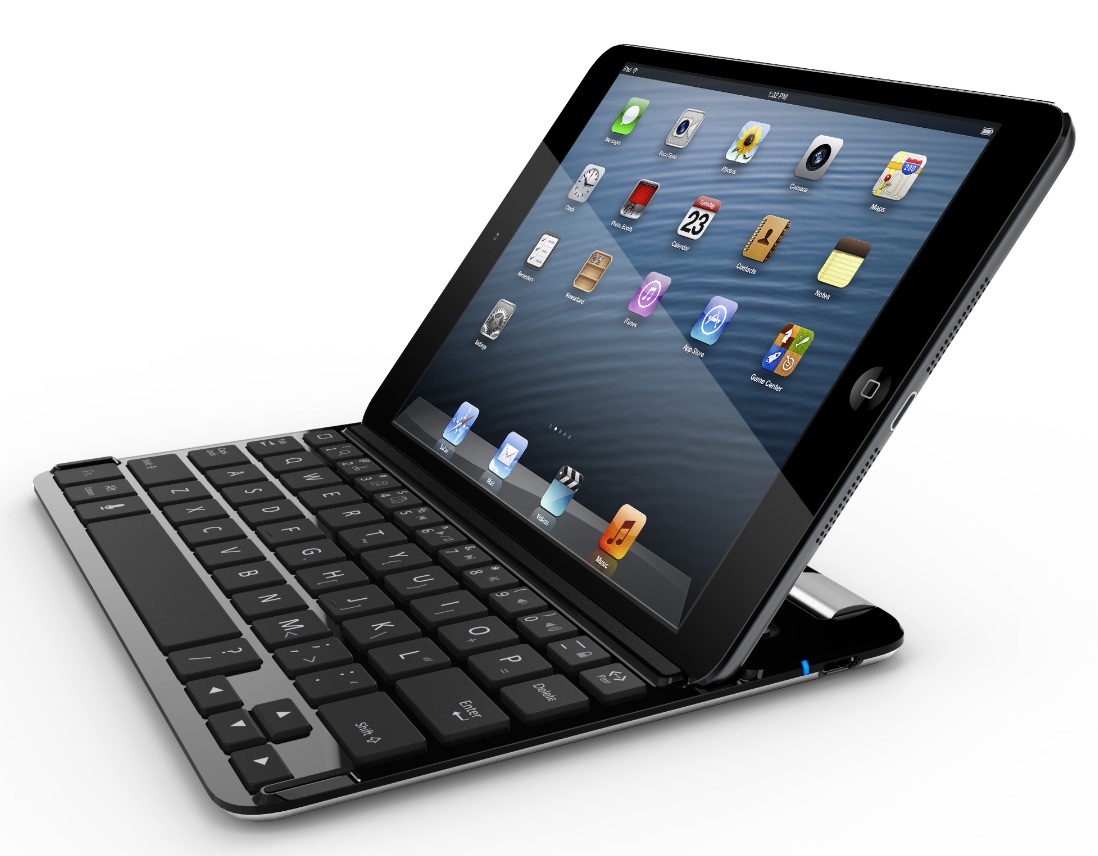
В данном разделе рассмотрим различные методы управления положением курсора при работе с текстом на мобильных устройствах под управлением операционной системы iOS. Также рассмотрим способы выделения определенных участков текста и процедуры копирования и вставки данных.
Один из способов управления положением курсора является использование тач-жестов на сенсорном экране устройства. Можно перемещать курсор по тексту, проводя пальцем справа налево или слева направо по клавиатуре на экране или по определенной зоне ввода текста.
Для выделения участков текста также используются тач-жесты. Например, можно дважды коснуться экрана пальцем в необходимом месте, чтобы выделить отдельное слово, или провести пальцем снизу вверх по тексту, чтобы выделить несколько абзацев.
Операции копирования и вставки текста могут быть выполнены различными способами. Например, можно просто выделить необходимый участок текста и выбрать опцию «Копировать» или «Вырезать». Затем можно перейти в другое место текста и выбрать опцию «Вставить», чтобы вставить скопированный или вырезанный текст. Также можно использовать сочетание клавиш на клавиатуре для выполнения этих действий.
Быстрый доступ к основным операциям приложения через специальные сочетания клавиш
В этом разделе мы рассмотрим удобный способ быстрого доступа к основным командам приложения, позволяющий сэкономить время и повысить продуктивность при работе. Вместо привычных интуитивных действий с мышью или сенсорным экраном, вы можете использовать специальные сочетания клавиш, которые активируют нужные функции приложения непосредственно с клавиатуры.
Наличие горячих клавиш позволяет облегчить навигацию по приложению без необходимости использования мыши или выполнения сложных последовательностей действий на сенсорном экране. Они предоставляют пользователям удобный и быстрый способ выполнения рутинных операций, таких как создание, сохранение, редактирование или удаление элементов, переключение между различными режимами и другие часто используемые действия.
- Использование горячих клавиш освобождает руки пользователя и позволяет сосредоточиться на главной задаче, не отвлекаясь на дополнительные действия.
- Горячие клавиши предлагают более быстрый и точный способ управления приложением по сравнению с мышью или сенсорным экраном.
- Они обеспечивают единообразие в использовании команд, упрощают обучение новых пользователей и позволяют опытным пользователям значительно повысить производительность.
Ваше приложение может предоставлять собственное наборы горячих клавиш, которые оптимизированы под его особенности и специфику работы. Некоторые команды могут быть уже заданы системой и распространяться на все приложения iOS, такие как редактирование, копирование, вставка и отмена действий.
В следующих разделах мы рассмотрим некоторые популярные и полезные горячие клавиши, которые могут быть доступны в вашем приложении, а также покажем, как пользователи могут создавать собственные комбинации клавиш для удовлетворения своих потребностей. Вы сможете узнать, как настроить горячие клавиши в вашем приложении и как эффективно использовать их для повышения производительности и удобства работы.
Улучшение управления и многозадачности
В этом разделе рассмотрим возможности улучшения навигации и эффективности мультитаскинга на устройствах Apple. Благодаря специальным комбинациям клавиш, пользователи могут значительно повысить свою продуктивность в работе с устройствами без проводов.
Одной из ключевых возможностей является переключение между приложениями с использованием клавиш. Путем нажатия определенной комбинации можно быстро перейти к последнему использованному приложению или открыть полный список активных приложений с возможностью выбора нужного. Также есть возможность создания собственных комбинаций для быстрого вызова часто используемых приложений. Это позволяет сэкономить время и упростить процесс работы.
Кроме того, с помощью горячих клавиш можно управлять окнами и пространствами приложений. Существуют команды для минимизации и максимизации окон, перехода между различными пространствами рабочего стола, а также для преключения между полноэкранным и оконным режимом приложений. Это позволяет организовать свое рабочее пространство более удобным и эффективным способом.
Также стоит отметить возможность быстрого доступа к функциям управления мультимедиа. Пользователь имеет возможность управлять громкостью и воспроизведением музыки или видео, а также вызывать голосового помощника Siri без необходимости прикасаться к устройству. Это дополнительно упрощает использование устройства и позволяет сфокусироваться на основных задачах.
- Быстрое переключение между приложениями
- Пользовательские комбинации для часто используемых приложений
- Управление окнами и пространствами приложений
- Удобный доступ к функциям мультимедиа
Быстрое переключение между активными приложениями на устройствах iOS
Когда вы активно работаете с несколькими приложениями на вашем устройстве iOS, важно иметь возможность быстро переключаться между ними без необходимости каждый раз возвращаться на рабочий стол. iOS предлагает несколько удобных способов, позволяющих вам мгновенно переключаться между открытыми приложениями, упрощая вашу работу и повышая эффективность.
Одним из способов быстрого переключения между приложениями на iOS-устройстве является использование функции «Переключение приложений». Эта функция позволяет вам просматривать список открытых приложений, а затем выбирать нужное вам приложение для переключения. Для активации этой функции вам необходимо смахнуть четыре пальца влево или вправо по экрану.
Кроме того, iOS предлагает использование жестов для более быстрого переключения между приложениями. Например, вы можете провести четыре пальца по экрану влево или вправо, чтобы мгновенно переключиться на предыдущее или следующее приложение в списке.
Еще один способ мгновенного переключения между приложениями на устройствах iOS — использование функции «Тройной щелчок на кнопке домой». Эта функция позволяет вам быстро перемещаться между двумя последними использованными приложениями, просто тройным щелчком на кнопке «Домой» вашего устройства.
Кроме всех вышеперечисленных способов, вы также можете использовать горячие клавиши на клавиатуре, подключенной к вашему устройству iOS. Некоторые беспроводные клавиатуры имеют специальные клавиши или комбинации клавиш, которые можно назначить для быстрого переключения между приложениями.
- Используйте жесты, чтобы переключаться между открытыми приложениями;
- Активируйте функцию «Переключение приложений» для просмотра списка открытых приложений;
- Воспользуйтесь функцией «Тройной щелчок на кнопке домой» для быстрого перемещения между последними использованными приложениями;
- Рассмотрите возможность использования горячих клавиш на вашей беспроводной клавиатуре для удобного переключения между приложениями.
Быстрые действия для разделения экранов и перемещения приложений
В этом разделе мы рассмотрим инструменты и приемы для удобного управления окнами приложений на вашем устройстве. Вы узнаете о способах разделения экрана, чтобы одновременно работать с несколькими приложениями, а также о возможности упорядочивания и перемещения приложений с помощью быстрых команд.
Разделение экрана — это функция, которая позволяет показывать два приложения на экране одновременно. Вы сможете одновременно работать с электронной почтой в одном окне, а в другом — открыть браузер для поиска информации. Кроме того, мы рассмотрим способы изменения размеров окон и переключения между ними.
Для упорядочивания и перемещения приложений существует набор быстрых команд, которые значительно ускоряют этот процесс. Вы сможете легко перетаскивать иконки приложений по экрану, создавать свои рабочие столы и располагать приложения в удобном порядке. Мы расскажем о различных методах перемещения и сортировки приложений и поделимся полезными советами для удобного использования этой функциональности.
Повышение эффективности работы с текстом и документами
В этом разделе мы рассмотрим некоторые методы и подходы, которые помогут увеличить производительность при работе с текстовыми документами. Отправляясь в путь оптимизации и эффективности, не стоит забывать о стремлении к высокому качеству и результативности. Перед нами сегодня стоит задача обсудить способы достижения эффективного использования времени и ресурсов при работе с текстом. Не вдаваясь в детали конкретных устройств или операционных систем, мы сосредоточимся на общих принципах и техниках, которые могут быть применимы в различных ситуациях.
| Метод | Описание |
|---|---|
| Использование горячих клавиш | Одним из важных аспектов повышения производительности является умение быстро выполнять нужные действия при работе с текстом. Использование горячих клавиш позволяет значительно сократить время и усилия, затрачиваемые на выполнение повторяющихся операций, таких как копирование, вырезание, вставка и форматирование текста. |
| Правильное использование стилей и форматирование | Эффективное оформление документов и текстовых файлов является важным фактором, который повышает удобство работы с ними и ускоряет процесс поиска нужной информации. Правильное использование стилей и форматирование помогают структурировать текст, делать его более читабельным, а также упрощают навигацию по документу. |
| Организация рабочего пространства | Зафиксированная рабочая область, наличие необходимых инструментов и элементов управления в удобном расположении позволяют сосредоточиться на работе с текстом и документами, минимизируя отвлекающие факторы. Рациональное распределение информации на экране также способствует эффективному использованию доступного пространства. |
| Использование функций автоматизации | Современные инструменты предоставляют широкий набор функций автоматизации, которые позволяют автоматически выполнять рутинные задачи, такие как проверка орфографии, генерация оглавления, замена текста и другие. Использование этих функций позволяет сэкономить время и силы, которые можно направить на более творческую и креативную составляющую работы. |
В зависимости от конкретных потребностей и предпочтений, каждый может найти свои собственные способы повышения производительности при работе с текстом и документами. Однако, применение описанных выше методов может стать хорошим стартовым пунктом в поиске новых возможностей и улучшении работы с текстовыми материалами.
Быстрое управление форматированием текста и оформлением в стиле с помощью специальных сочетаний клавиш
В этом разделе рассмотрим возможности быстрого форматирования текста и стилей с помощью комбинаций клавиш. Они позволяют легко и эффективно осуществлять расстановку акцентов, выделять ключевую информацию, изменять шрифты и многое другое, делая процесс редактирования и оформления текста более эффективным и удобным.
Для упрощения работы с текстом и стилями существует несколько специальных сочетаний клавиш, которые обеспечивают быстрое применение определенных форматирований и упрощают процесс редактирования.
- Сочетание клавиш Ctrl + B – выделение текста жирным шрифтом.
- Сочетание клавиш Ctrl + I – курсивное выделение текста.
- Сочетание клавиш Ctrl + U – подчеркивание текста.
- Сочетание клавиш Ctrl + ] – увеличение размера шрифта.
- Сочетание клавиш Ctrl + [ – уменьшение размера шрифта.
- Сочетание клавиш Ctrl + Shift + V – вставка текста без форматирования.
Кроме того, вы также можете использовать горячие клавиши для быстрого применения стилей, таких как заголовки, списки, цитаты и другие. Например, используйте сочетание клавиш Ctrl + Shift + H для быстрого применения стиля «Заголовок», Ctrl + Shift + L для создания маркированного списка или Ctrl + Shift + Q для применения стиля «Цитата».
Знание данных сочетаний клавиш способствует более эффективной работе с текстом и форматированием, а также позволяет сэкономить время при редактировании и оформлении документов, веб-страниц и других текстовых материалов. Не стесняйтесь использовать эти горячие клавиши, чтобы сделать вашу работу еще более продуктивной и удобной!
Комбинации клавиш для открытия файлов, сохранения и отправки по электронной почте
В данном разделе мы рассмотрим полезные сочетания клавиш, которые помогут вам быстро и удобно открывать файлы на вашем устройстве, сохранять их в нужном формате и отправлять по электронной почте. Эти сочетания клавиш позволят сделать работу с файлами более эффективной и продуктивной.
Ниже представлен список комбинаций клавиш, которые можно использовать:
- Открыть файл: комбинация клавиш «Command + О»
- Сохранить файл: комбинация клавиш «Command + S»
- Сохранить файл как: комбинация клавиш «Command + Shift + S»
- Отправить файл по электронной почте: комбинация клавиш «Command + Shift + M»
- Открыть последний сохраненный файл: комбинация клавиш «Command + Shift + T»
- Открыть папку с файлом: комбинация клавиш «Command + Shift + O»
Используя эти комбинации клавиш, вы сможете с легкостью управлять вашими файлами, открывать их, сохранять в нужном формате и быстро отправлять по электронной почте. Это поможет вам сэкономить время и сделать работу более эффективной.


