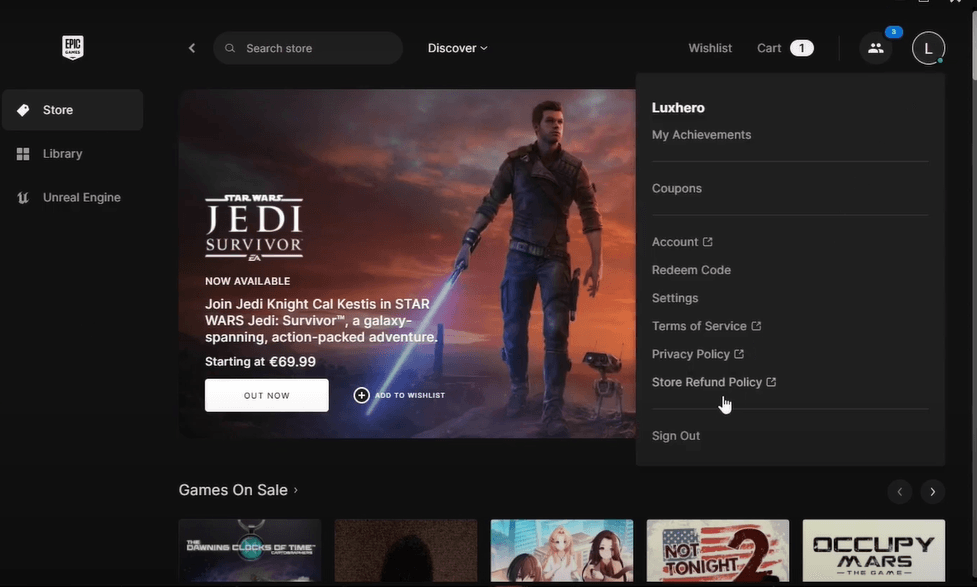
Epic Games Launcher – популярная платформа для запуска и загрузки игр от известной компании Epic Games. Однако иногда пользователи могут столкнуться с проблемами, когда лаунчер просто не запускается или работает некорректно. Если у вас возникли трудности с Epic Games Launcher, не отчаивайтесь – мы подготовили для вас несколько эффективных решений, которые помогут вам вернуть программу в рабочее состояние.
В данной статье мы рассмотрим четыре основных способа исправить проблемы с Epic Games Launcher. От проверки подключения к интернету до переустановки программы – у вас есть несколько вариантов, которые помогут решить возникшие сложности. Следуйте нашим рекомендациям и вы сможете снова наслаждаться играми без лишних проблем!
4 решения проблемы с Epic Games Launcher
Если у вас возникли проблемы с запуском Epic Games Launcher, не отчаивайтесь. Ниже приведены четыре решения, которые могут помочь вам разрешить данную проблему:
- Перезагрузите компьютер и попробуйте запустить лаунчер снова.
- Убедитесь, что ваш антивирус не блокирует работу программы. Добавьте Epic Games Launcher в список исключений антивируса.
- Попробуйте отключить брандмауэр Windows или любые другие программы, которые могут блокировать доступ к сети.
- Обновите программу до последней версии. Перейдите на официальный сайт Epic Games и загрузите самую свежую версию лаунчера.
Проблемы с Epic Games Launcher? Вот 4 решения!
Если у вас возникли проблемы с Epic Games Launcher, не отчаивайтесь. Вот 4 эффективных решения, которые помогут вам быстро исправить ситуацию.
| 1. Перезапустите Epic Games Launcher |
| Иногда простое перезапуск приложения может решить многие проблемы. Закройте Epic Games Launcher и запустите его снова. |
| 2. Обновите приложение |
| Убедитесь, что у вас установлена последняя версия Epic Games Launcher. Проверьте наличие обновлений и установите их, чтобы избежать возможных ошибок. |
| 3. Проверьте интернет-соединение |
| Неустойчивое или медленное интернет-соединение может вызывать проблемы с загрузкой и работой Epic Games Launcher. Убедитесь, что ваше соединение стабильно. |
| 4. Переустановите Epic Games Launcher |
| Если проблема не устраняется другими способами, попробуйте переустановить Epic Games Launcher. Удалите приложение и повторно установите его с официального сайта Epic Games. |
Устранение проблемы с обновлением
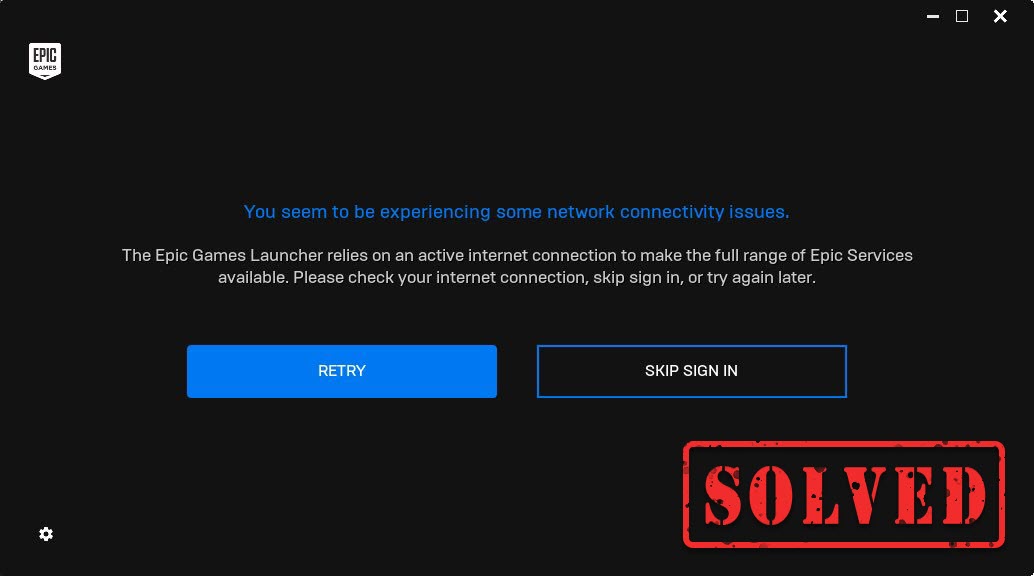
Если Epic Games Launcher не обновляется, возможно, проблема связана с сетевыми настройками или блокировкой со стороны антивируса. В таком случае, проведите следующие действия:
- Проверьте подключение к интернету: Убедитесь, что у вас стабильное соединение и нет проблем с доступом к сети. Попробуйте перезапустить роутер или использовать другое соединение.
- Отключите антивирус: Некоторые антивирусные программы могут блокировать обновления. Попробуйте временно отключить антивирус или добавить Epic Games Launcher в исключения.
- Проверьте наличие обновлений: Проверьте, доступно ли новое обновление для самого лаунчера. Иногда проблемы могут возникать из-за устаревшей версии программы.
- Переустановите Epic Games Launcher: Если ничто не помогло, попробуйте удалить и переустановить Epic Games Launcher. Это может устранить проблему с обновлением.
После выполнения этих шагов, попробуйте снова запустить Epic Games Launcher и проверить, удалось ли решить проблему с обновлением.
Изменить настройки антивируса
Если Epic Games Launcher не работает из-за блокировки антивирусом, попробуйте изменить настройки вашего антивирусного программного обеспечения.
| 1 | Откройте программу антивируса на вашем компьютере. |
| 2 | Перейдите в настройки или параметры антивируса. |
| 3 | Найдите раздел блокировки приложений или исключений. |
| 4 | Добавьте Epic Games Launcher в список исключений или разрешенных приложений. |
| 5 | Сохраните изменения и попробуйте запустить Epic Games Launcher снова. |
Изменение настроек антивируса может помочь предотвратить блокировку программы и позволить вам использовать Epic Games Launcher без проблем.
Проверить подключение к интернету
Прежде чем решать проблему с Epic Games Launcher, убедитесь, что ваш компьютер подключен к интернету. Попробуйте открыть любой браузер и загрузить любую веб-страницу, чтобы убедиться, что соединение работает корректно. Если у вас нет доступа к интернету, возможно, проблема кроется в вашем сетевом подключении. В этом случае следует перезагрузить маршрутизатор или связаться с поставщиком услуг интернета для устранения проблемы. Убедитесь также, что не установлены какие-либо сетевые блокеры или брандмауэры, блокирующие доступ приложения Epic Games Launcher в сеть.
Решение проблемы с запуском игр
Если у вас возникают проблемы с запуском игр через Epic Games Launcher, вот несколько решений, которые могут помочь:
| 1. | Перезапуск приложения: Попробуйте закрыть Epic Games Launcher и затем запустить его заново. Иногда проблемы могут быть связаны с неполадкой в программе, которая может быть устранена простым перезапуском. |
| 2. | Обновление приложения: Убедитесь, что у вас установлена последняя версия Epic Games Launcher. Проверьте наличие обновлений и установите их, если они доступны. |
| 3. | Проверка наличия антивирусного ПО: Некоторые антивирусные программы могут блокировать запуск приложений, включая игры. Убедитесь, что ваш антивирусный софт не блокирует работу Epic Games Launcher. |
| 4. | Проверка интернет-соединения: Убедитесь, что ваше интернет-соединение стабильно. Плохое соединение может привести к сбоям при запуске игр через Epic Games Launcher. |
Очистить кэш приложения
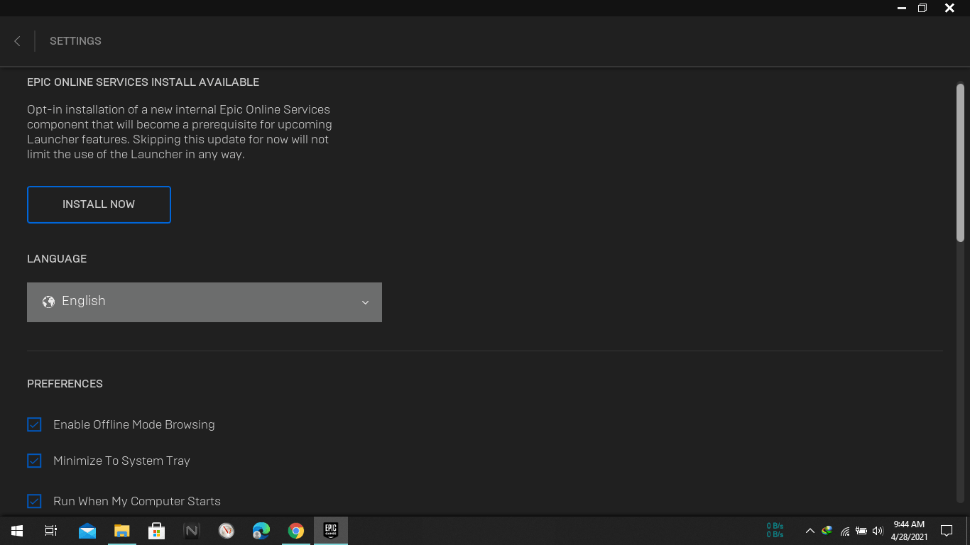
Часто проблемы с запуском Epic Games Launcher могут быть связаны с некорректным кэшем приложения. Для его очистки выполните следующие шаги:
| 1. | Закройте Epic Games Launcher и любые связанные процессы. |
| 2. | Откройте проводник файлов и в строке поиска введите: %localappdata%. |
| 3. | Найдите папку Epic Games в папке Local и удалите ее целиком. |
| 4. | Откройте проводник еще раз и в строке поиска введите: %appdata%. |
| 5. | Найдите папку Epic Games и удалите ее тоже. |
После очистки кэша приложения перезапустите Epic Games Launcher и проверьте, работает ли он корректно.


