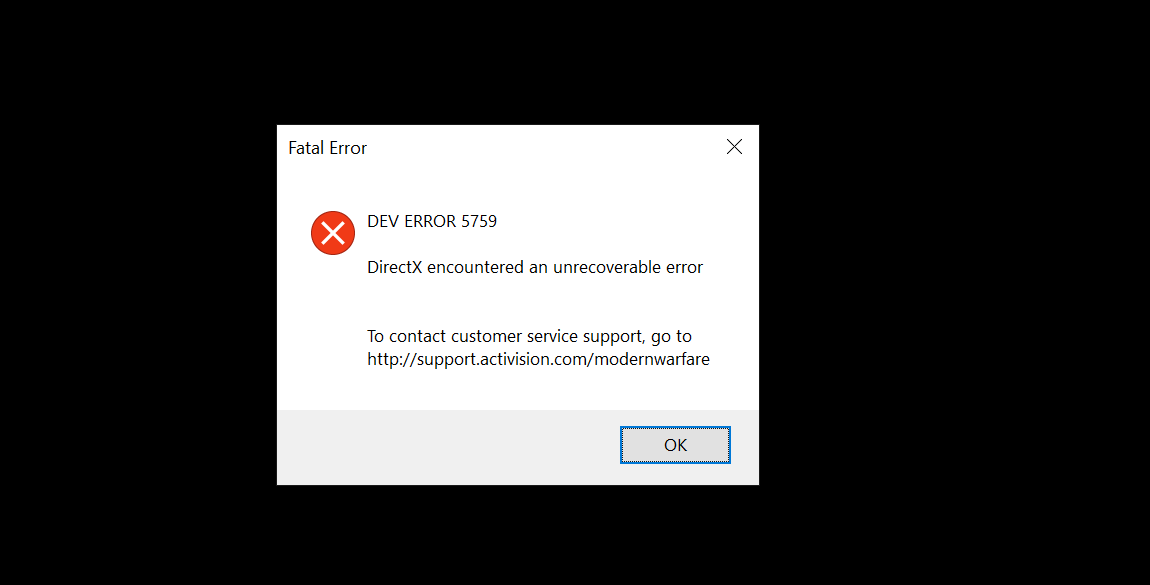
Call of Duty (CoD) – одна из самых популярных серий компьютерных игр в жанре шутер от первого лица. Однако, игроки часто сталкиваются с проблемой, связанной с ошибкой «DirectX encountered an unrecoverable error», которая может помешать им наслаждаться геймплеем. В данной статье мы рассмотрим возможные способы исправления этой ошибки и обсудим рабочие решения для игроков CoD.
Ошибка «DirectX encountered an unrecoverable error» может возникнуть по различным причинам, включая несовместимость оборудования, устаревшие драйверы или проблемы с настройками DirectX. На первый взгляд, это может показаться сложной проблемой, но с правильным подходом и нашими советами вы сможете быстро и легко исправить эту ошибку и продолжить играть в CoD без проблем.
Как исправить ошибку DirectX encountered an unrecoverable error в CoD
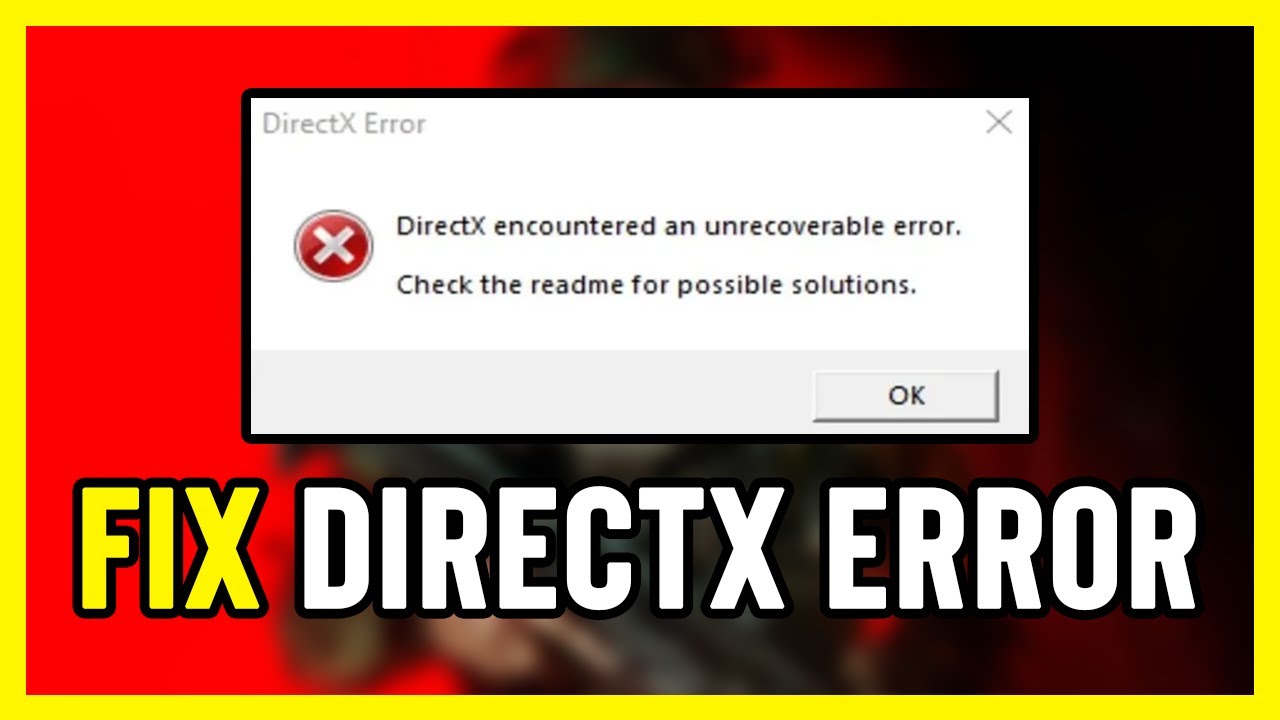
Если у вас возникла ошибка «DirectX encountered an unrecoverable error» во время игры в Call of Duty, вот несколько шагов, которые могут помочь исправить проблему:
| 1. Проверьте системные требования |
| Убедитесь, что ваш компьютер соответствует минимальным требованиям игры. DirectX требует определенных характеристик для работы корректно. |
| 2. Обновите DirectX |
| Попробуйте обновить DirectX до последней версии. Это может помочь устранить конфликты программного обеспечения. |
| 3. Проверьте обновление драйверов видеокарты |
| Убедитесь, что у вас установлены последние драйверы для вашей видеокарты. Устаревшие драйверы могут вызывать ошибки DirectX. |
| 4. Переустановите игру |
| Попробуйте переустановить Call of Duty. Иногда поврежденные файлы игры могут приводить к ошибкам DirectX. |
| 5. Проверьте целостность игровых файлов |
| Используйте функцию проверки целостности файлов через Steam или другую игровую платформу, чтобы удостовериться, что все файлы игры целы. |
Установите последние обновления DirectX
Для исправления ошибки «DirectX encountered an unrecoverable error» в CoD, рекомендуется установить последние обновления DirectX.
Вы можете загрузить и установить последнюю версию DirectX с официального сайта Microsoft. После установки обновлений перезагрузите компьютер, чтобы изменения вступили в силу.
Проверьте версию DirectX на вашем компьютере
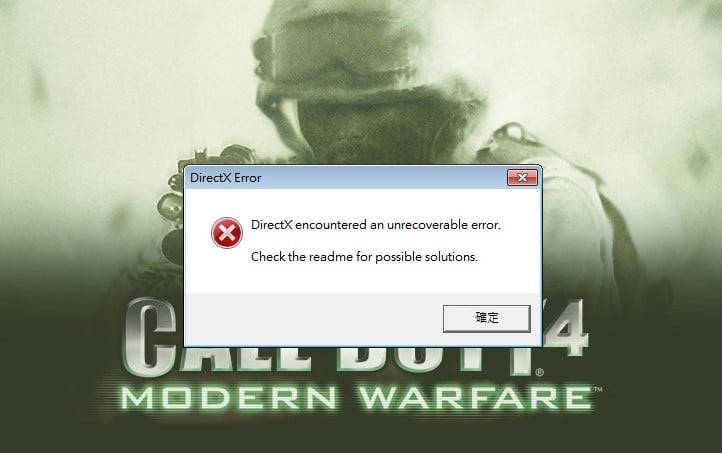
Один из возможных причин возникновения ошибки «DirectX encountered an unrecoverable error» в Call of Duty может быть связан с устаревшей или некорректной версией DirectX на вашем компьютере.
Чтобы убедиться, что DirectX установлен и работает должным образом, выполните следующие шаги:
- Откройте запущенное игру Call of Duty или любое приложение, которое может вызвать ошибку DirectX.
- Нажмите комбинацию клавиш Windows + R, чтобы открыть окно выполнения.
- Введите dxdiag и нажмите Enter, чтобы открыть программу диагностики DirectX.
- Проверьте раздел «Система» и «Параметры дисплея» на наличие информации о версии DirectX.
Если версия DirectX устарела или требуется обновление, рекомендуется загрузить и установить последнюю версию DirectX с официального сайта Microsoft.
После установки новой версии DirectX перезагрузите компьютер и запустите игру Call of Duty снова, чтобы проверить, исправилась ли ошибка «DirectX encountered an unrecoverable error».
Загрузите и установите последние обновления с официального сайта Microsoft
Чтобы решить проблему DirectX encountered an unrecoverable error, вам следует убедиться, что у вас установлены самые последние обновления DirectX. Для этого перейдите на официальный сайт Microsoft и загрузите последние версии DirectX для вашей операционной системы. Проверьте, что у вас установлена самая свежая версия и проведите установку, чтобы обновить DirectX до последней версии. Это может помочь исправить проблему с ошибкой и улучшить работу вашей игры Call of Duty.
Проверьте целостность игровых файлов
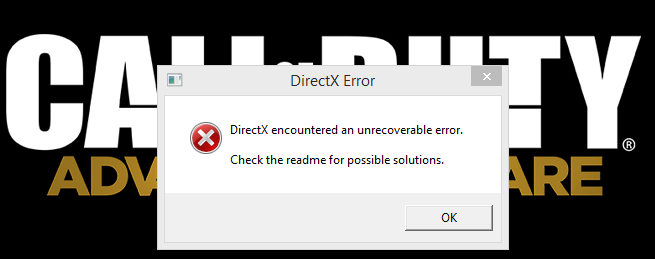
Для проверки целостности файлов в Steam:
| 1. | Запустите Steam и войдите в свой аккаунт. |
| 2. | Перейдите в библиотеку игр и найдите Call of Duty в списке. |
| 3. | Щелкните правой кнопкой мыши на игре и выберите «Свойства». |
| 4. | Перейдите на вкладку «Локальные файлы» и нажмите «Проверить целостность игровых файлов». |
Для проверки целостности файлов в Battle.net:
| 1. | Запустите Battle.net клиент и выберите Call of Duty в вашей библиотеке. |
| 2. | Щелкните на значке шестеренки рядом с кнопкой «Играть». |
| 3. | Выберите опцию «Проверка и восстановление». |
| 4. | Нажмите на «Начать проверку». |
Запустите проверку целостности файлов через игровую платформу
Еще одним способом исправить ошибку DirectX encountered an unrecoverable error в Call of Duty может быть проверка целостности игровых файлов. Для выполнения этого действия вам потребуется использовать игровую платформу, через которую вы запускаете игру.
1. Запустите игровую платформу (например, Steam, Battle.net и т. д.) и найдите в ней Call of Duty в списке ваших игр.
2. Найдите функцию проверки целостности файлов игры. Обычно это можно сделать через меню игры или настройки.
3. Запустите процесс проверки, который может занять некоторое время в зависимости от размера игры.
4. После завершения проверки платформа укажет, есть ли какие-либо поврежденные файлы, и предложит восстановить их.
После восстановления поврежденных файлов попробуйте запустить игру снова, возможно, ошибка DirectX encountered an unrecoverable error исчезнет. Если проблема остается, переходите к следующему шагу по исправлению ошибки.
При необходимости переустановите игру заново
| 1. | Удалите игру Call of Duty с вашего компьютера. Для этого используйте соответствующие опции вашей операционной системы или сторонние программы. |
| 2. | После удаления перезагрузите компьютер. |
| 3. | Скачайте установочные файлы Call of Duty снова либо используйте диски или другие источники установки. |
| 4. | Установите игру с нуля, следуя инструкциям на экране и убедившись в правильности настроек установщика. |
| 5. | После завершения установки запустите Call of Duty и проверьте, что проблема с DirectX больше не возникает. |


