
Включить или выключить Caps Lock из-за невнимательности – это так просто. Но что делать, когда ваш Caps Lock подает признаки бунта и начинает работать наоборот?
Изменение поведения клавиши Caps Lock может вызвать дополнительные неудобства и расстроить вас, особенно если вы привыкли к удобству использования клавиатуры. Отсутствие возможности печатать заглавными буквами или вводить специальные символы может серьезно затруднить работу.
В этой статье мы рассмотрим причины, по которым ваш Caps Lock может работать наоборот, предложим решения для исправления этой проблемы и поделимся полезными советами по обращению с Caps Lock.
Как перевернуть Caps Lock: причины и решения
Клавиша Caps Lock, которая меняет регистр вводимых символов на заглавные, иногда может работать в обратном направлении, что может быть довольно раздражающим. Есть несколько причин, почему это происходит:
Причины:
1. Неправильная настройка клавиатуры.
2. Проблемы с драйверами клавиатуры.
3. Вредоносное ПО или вирус.
Для решения проблемы обратного Caps Lock рекомендуется следующее:
Решения:
1. Переустановить драйверы клавиатуры.
2. Проверить настройки языка и раскладки клавиатуры.
3. Провести антивирусную проверку компьютера.
Следуя этим рекомендациям, вы сможете исправить проблему перевернутой Caps Lock и вернуть клавишу в нормальное состояние.
Причины неправильной работы Caps Lock:
1. Сбой в системе клавиатуры.
2. Неверная настройка языка клавиатуры.
3. Проблемы с драйверами клавиатуры.
4. Вирусная атака или вредоносное ПО.
5. Коррозия контактов клавиш клавиатуры.
Сбой клавиатуры или драйверов
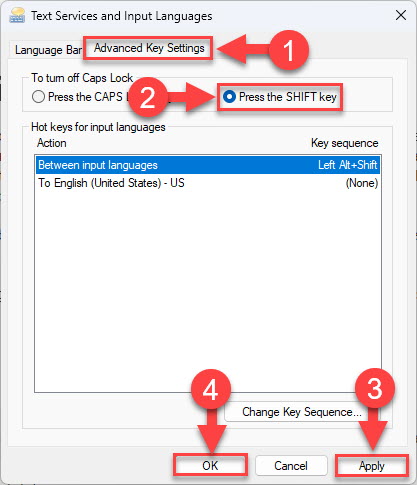
Если ваш Caps Lock перевернут, это может быть вызвано сбоем в работе клавиатуры или драйверов. Для исправления этой проблемы, попробуйте подключить другую клавиатуру к компьютеру и проверить, сохранится ли проблема. Также обновите драйвера клавиатуры, чтобы убедиться, что они работают корректно.
Недавние изменения в системе
Недавно в системе были внесены несколько изменений, которые могут повлиять на работу Caps Lock. Некоторые пользователи заметили, что после обновления программного обеспечения или установки новых драйверов, поведение Caps Lock начало вести себя необычным образом. Это может быть вызвано конфликтом между различными приложениями или настройками клавиатуры.
Для решения этой проблемы, следует проверить свежие обновления установленных программ и драйверов, а также пересмотреть настройки клавиатуры. Возможно, потребуется откатить некоторые обновления или протестировать работу Caps Lock в других приложениях.
Способы решения проблемы

1. Перезагрузите компьютер. Иногда простая перезагрузка может исправить проблему с кнопкой Caps Lock.
2. Проверьте клавишу Caps Lock на вашей клавиатуре. Возможно, она повреждена и требует замены или починки.
3. Попробуйте использовать другую клавиатуру, чтобы исключить возможные проблемы с текущей клавиатурой.
4. Проверьте настройки клавиатуры в операционной системе. Убедитесь, что Caps Lock не заблокирован или изменен на другую клавишу.
5. Обновите драйвера клавиатуры на вашем компьютере. Устаревшие драйвера могут вызывать проблемы с работой клавиатуры.
6. В случае персистентных проблем обратитесь к специалисту по технической поддержке для диагностики и устранения неисправности.
Проверка клавиатуры и драйверов
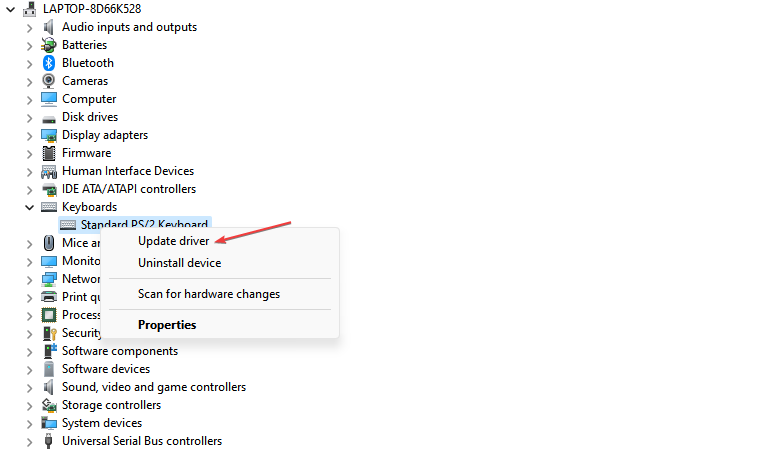
Первым шагом в поиске причины обратного Caps Lock может быть проверка состояния клавиатуры. Убедитесь, что клавиши на клавиатуре работают правильно и не залипают.
Также стоит обратить внимание на драйверы клавиатуры на вашем компьютере. Убедитесь, что драйверы актуальны и правильно установлены. Для этого можно проверить устройство в Менеджере устройств.
Если у вас установлены сторонние программы для настройки клавиатуры или управления драйверами, проверьте их настройки на наличие конфликтов или ошибок.
Изменение настроек в реестре
Если проблема с Caps Lock’ом остается после проверки физической клавиатуры и настроек операционной системы, вы можете попробовать изменить настройки в реестре Windows.
Предупреждение: Изменение реестра Windows может повлиять на работу операционной системы, поэтому перед внесением любых изменений рекомендуется создать резервную копию реестра или системы.
Чтобы изменить настройки Caps Lock в реестре, выполните следующие шаги:
- Откройте реестр Windows, нажав кнопку Win + R, введите «regedit» и нажмите Enter.
- Перейдите к разделу HKEY_CURRENT_USER\Control Panel\Keyboard.
- Найдите параметр «InitialKeyboardIndicators» и откройте его.
- Измените значение на «0» (выключить Caps Lock), «1» (включить Caps Lock) или «2» (оставить как есть).
- Сохраните изменения и перезагрузите систему.
После этого проверьте, изменилось ли поведение Caps Lock.


