Жесткий диск (ЖД) — одно из ключевых устройств хранения данных в любом компьютере. Вопрос о том, можно ли использовать ЖД из ноутбука в десктопе, волнует многих пользователей.
Несмотря на то, что жесткие диски ноутбуков и стационарных компьютеров обладают общими основными характеристиками, все же существуют ряд технических различий, которые могут повлиять на возможность использования ЖД из ноутбука в десктопе.
Основные вопросы о совместимости накопителей
При обмене жесткими дисками между ноутбуками и настольными ПК возникают определенные вопросы совместимости.
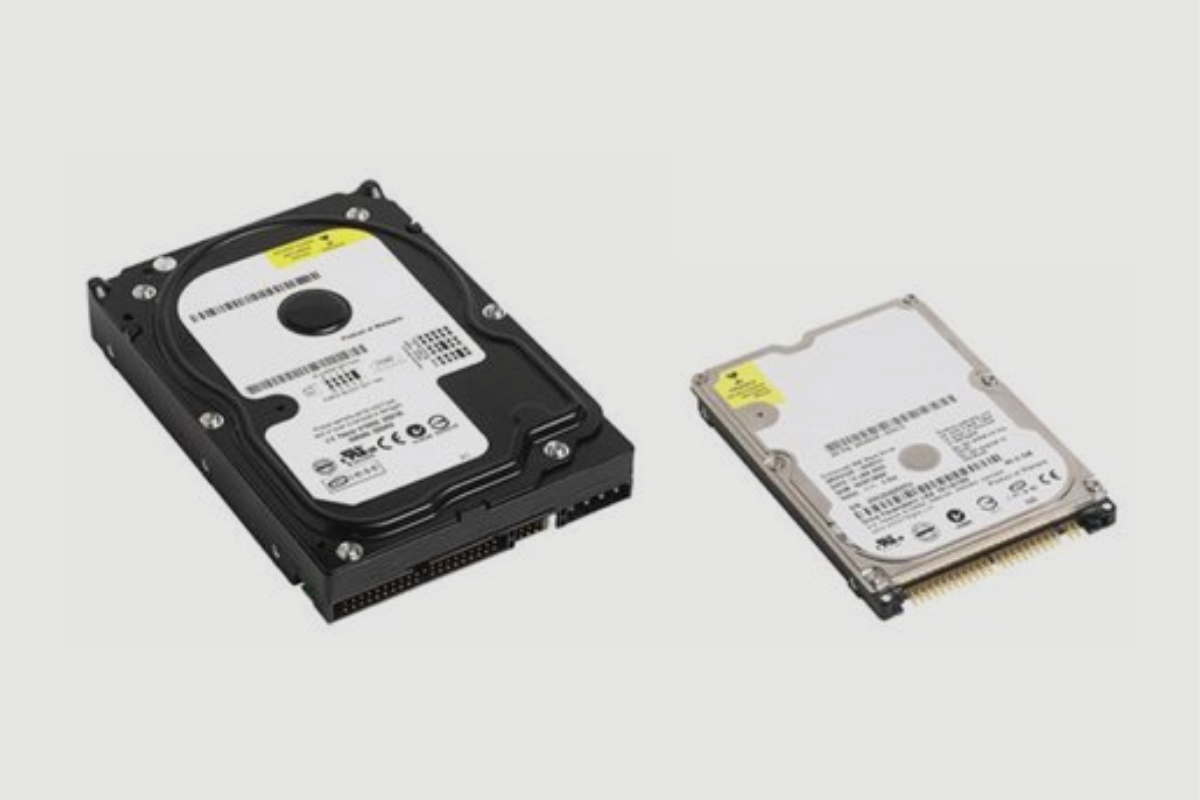
1. Форм-фактор и размеры: Ноутбучные и настольные жесткие диски имеют разные размеры и форм-факторы (2.5″ и 3.5″ соответственно).
2. Интерфейс подключения: Накопители для ноутбуков обычно используют интерфейсы SATA или mSATA, в то время как настольные ПК могут иметь SATA или IDE.
3. Электропитание и скорость вращения: Ноутбучные HDD часто имеют более низкую скорость вращения и меньшие потребности в энергии.
4. Совместимость с контроллером: Не все ноутбучные жесткие диски могут быть обнаружены и работать с контроллером настольного компьютера.
При замене накопителя важно учитывать перечисленные факторы для успешной совместимости и работы вашей системы.
Можно ли использовать жесткий диск ноутбука в стационарном ПК?
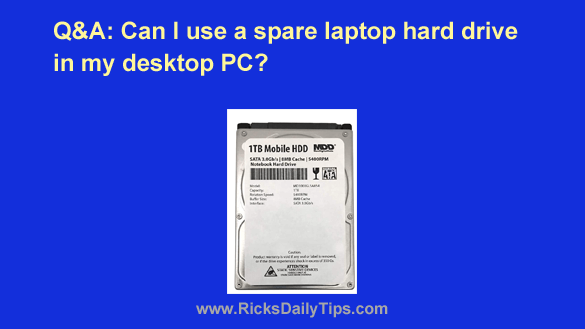
Для использования жесткого диска ноутбука в стационарном ПК необходимо учитывать некоторые особенности:
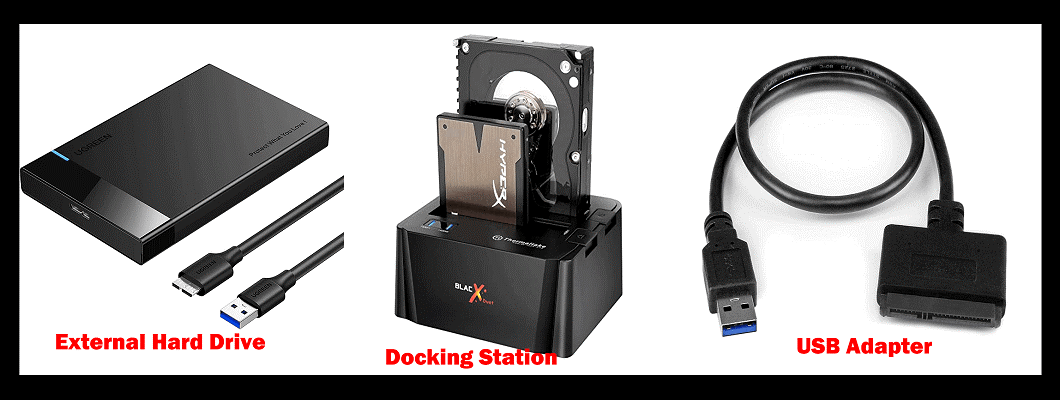
| 1. | Форм-фактор | Жесткие диски ноутбуков имеют малые размеры (обычно 2.5 дюйма), в то время как стационарные ПК используют жесткие диски формата 3.5 дюйма. Для подключения жесткого диска ноутбука к стационарному ПК потребуется специальный адаптер или каркас для установки. |
| 2. | Интерфейс | Важно убедиться, что жесткий диск ноутбука использует совместимый интерфейс для подключения к материнской плате стационарного ПК (например, SATA). В противном случае, потребуется использование дополнительных адаптеров. |
| 3. | Недостаток производительности | Жесткие диски ноутбуков обычно имеют меньшую скорость вращения и меньший объем кэш-памяти, что может негативно сказаться на производительности при использовании в стационарном ПК. |
Таким образом, использовать жесткий диск ноутбука в стационарном ПК возможно, однако требует дополнительных манипуляций и может сопровождаться некоторыми ограничениями по производительности.
Сравнение форм-факторов
Жесткие диски для портативных компьютеров (laptops) и настольных компьютеров (desktops) имеют разные форм-факторы, что делает их несовместимыми в большинстве случаев. Например, жесткие диски для ноутбуков обычно имеют форм-фактор 2,5 дюйма, в то время как для стационарных ПК применяется форм-фактор 3,5 дюйма.
2,5-дюймовые жесткие диски имеют меньшие размеры и вес, что позволяет легко устанавливать их в устройства с ограниченным пространством. Они также могут потреблять меньше энергии и генерировать меньше тепла, что важно для портативных устройств.
3,5-дюймовые жесткие диски обычно имеют большую емкость и скорость передачи данных, что делает их подходящими для настольных компьютеров. Однако их более габаритный размер и больший вес могут быть проблемой при установке в ноутбуки.
Следовательно, если вы пытаетесь подключить жесткий диск от ноутбука к настольному компьютеру или наоборот, вам, скорее всего, понадобится специальный переходник или корпус для соotветсвующего форм-фактора.
Необходимые адаптеры для подключения
Выбор адаптера зависит от интерфейса жесткого диска в ноутбуке. Также обратите внимание на необходимость питания устройства – некоторые адаптеры требуют дополнительного подключения к источнику питания.
Два метода подключения жесткого диска ноутбука

1. Использование адаптера: Для подключения жесткого диска ноутбука к стационарному компьютеру можно воспользоваться специальным адаптером, который позволяет превратить разъем жесткого диска ноутбука в стандартный SATA или USB разъем. Этот способ подключения позволяет подключить жесткий диск ноутбука как внешнее устройство к стационарному компьютеру.
2. Использование каркаса для жесткого диска: Другой способ подключения жесткого диска ноутбука к стационарному компьютеру — использование специального каркаса для жесткого диска. Каркас позволяет установить жесткий диск ноутбука внутри и подключить его к стационарному компьютеру через SATA или USB порт. Этот метод позволяет подключить жесткий диск ноутбука как внутреннее устройство стационарного компьютера.
Через USB-переходник
Если у вас есть желание подключить жесткий диск от ноутбука к стационарному компьютеру, вы можете воспользоваться USB-переходником. Для этого вам понадобится специальный адаптер, который позволит подключить ваш ноутбучный HDD к USB-порту на рабочем столе. Таким образом, вы сможете использовать содержимое ноутбучного жесткого диска на настольном компьютере и осуществлять необходимые операции.
Через внутренний адаптер
Для этого необходимо установить ноутбучный жёсткий диск в соответствующий адаптер, а затем установить его в отсек для 3,5-дюймовых жёстких дисков на материнской плате стационарного ПК. При этом следует убедиться, что адаптер и отсек подходят по размеру.
Этот метод позволяет использовать жёсткий диск ноутбука в стационарном ПК без необходимости использования внешних адаптеров или корпусов и обеспечивает достаточно удобное и надёжное подключение.


