
Беспроводные сети стали неотъемлемой частью нашей повседневной жизни, обеспечивая мобильность и удобство в доступе к интернету. Однако, бывают ситуации, когда устройство не подключается к Wi-Fi автоматически, что может вызвать раздражение и неудобства.
Причины возникновения данной проблемы могут быть разнообразны — от технических неполадок до настроек сети. В данной статье мы рассмотрим основные способы решения проблемы с подключением к беспроводной сети, чтобы вы могли быстро и эффективно восстановить соединение.
Решение проблемы с беспроводной сетью
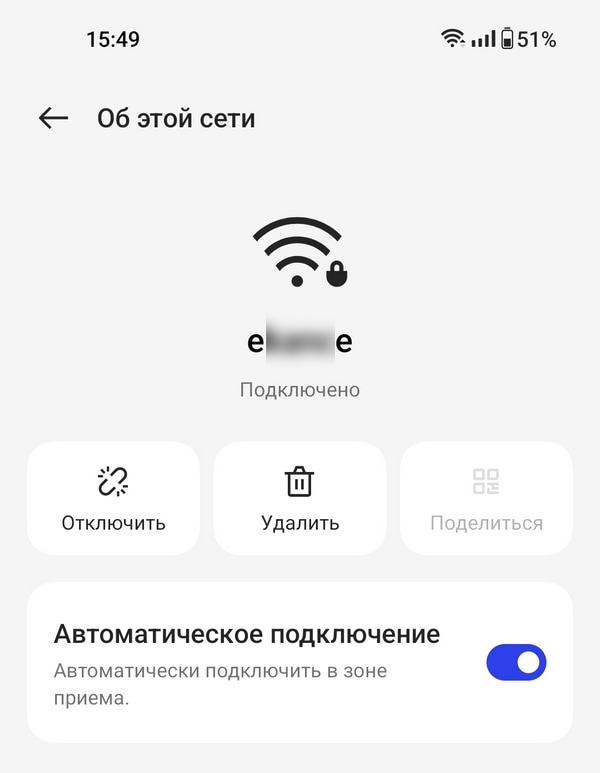
Если ваша беспроводная сеть не подключается автоматически, следуйте этим рекомендациям для решения проблемы:
| 1. | Убедитесь, что роутер и устройство находятся в зоне покрытия Wi-Fi и сигнал достаточно сильный. |
| 2. | Проверьте правильность введенного пароля Wi-Fi. |
| 3. | Перезагрузите роутер и устройство, после чего попробуйте подключиться к сети заново. |
| 4. | Проверьте наличие обновлений для драйверов Wi-Fi на вашем устройстве. |
| 5. | Временно отключите файрвол или антивирусное программное обеспечение и попробуйте подключиться к сети. |
| 6. | Попробуйте сбросить настройки сети на вашем устройстве и создать новое подключение к Wi-Fi. |
| 7. | Если ничто из вышеперечисленного не помогло, обратитесь к специалисту для более детальной диагностики и устранения проблемы. |
Проверка наличия сигнала
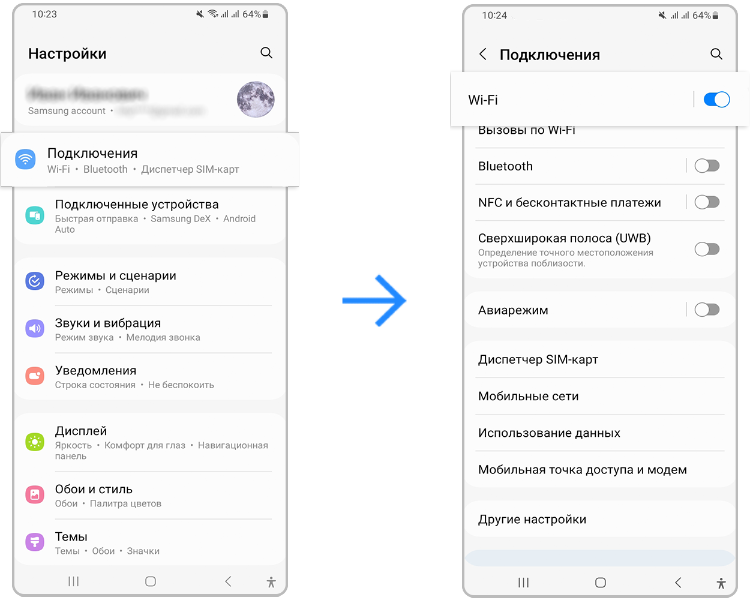
Прежде всего проверьте, что роутер или точка доступа подключены к питанию и включены. Убедитесь, что индикаторы на устройстве показывают наличие сигнала.
При возможности приблизьтесь к устройству, чтобы исключить возможные помехи или слабый сигнал. Попробуйте подключить другое устройство к той же сети, чтобы проверить стабильность сигнала.
Если все указанные выше действия не помогли, попробуйте перезагрузить роутер или точку доступа. Иногда это помогает восстановить соединение.
Проверка настроек сети
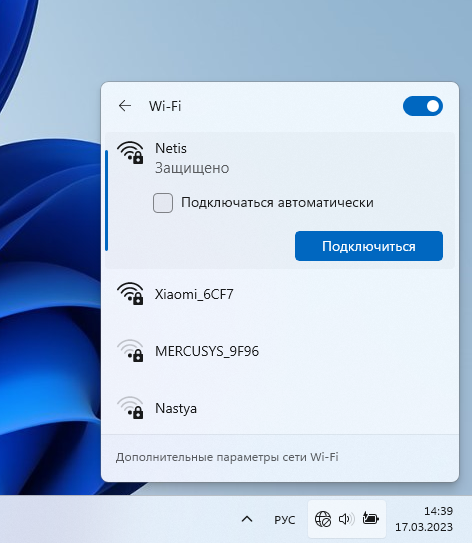
Перед тем, как приступать к решению проблемы с подключением к беспроводной сети, необходимо убедиться, что все настройки сети на вашем устройстве корректны. Вот несколько шагов для проверки настроек:
- Убедитесь, что беспроводная сеть, к которой вы пытаетесь подключиться, доступна и работает корректно.
- Проверьте правильность введенного пароля и SSID (название сети). Ошибочно введенные данные могут быть причиной невозможности подключения к сети.
- Проверьте, что ваше устройство находится в зоне действия беспроводного сигнала. Слабый сигнал может привести к трудностям с подключением.
- Попробуйте перезагрузить роутер и устройство, с которого вы пытаетесь подключиться к сети. Иногда это помогает восстановить соединение.
- Проверьте настройки безопасности сети. Некорректные настройки могут блокировать подключение к сети.
После тщательной проверки и исправления всех возможных проблем с настройками сети, попробуйте подключиться к беспроводной сети снова. В случае, если проблема сохраняется, обратитесь за помощью к специалисту по сетевым технологиям.
Перезагрузка роутера

Если ваша беспроводная сеть не подключается автоматически, попробуйте перезагрузить роутер. Для этого отключите его от сети питания, подождите несколько минут, затем снова подключите. После перезагрузки роутера может потребоваться время на его инициализацию, поэтому дайте ему несколько минут перед тем, как проверять работу сети.


