Battle.net — это цифровая платформа, которая является домом для множества популярных игр, таких как World of Warcraft, Overwatch, и StarCraft. Но что делать, когда Battle.net застревает на этапе инициализации, мешая вам погрузиться в игровой мир?
Если вы столкнулись с проблемой застревания Battle.net на инициализации, не волнуйтесь — мы подготовили для вас топ 4 решения, которые помогут вам быстро исправить эту ситуацию и вернуться к игре без лишних заморочек. Давайте рассмотрим возможные причины этой проблемы и то, как их устранить.
Чтобы продолжить игровые приключения на Battle.net без препятствий, следуйте нашим советам ниже и избавьтесь от нежелательного застревания на этапе инициализации. Готовы погрузиться в мир игр? Просто прочитайте далее и получите решение!
Проблема с Battle.net: застрял на инициализации?
Если вы столкнулись с проблемой застревания Battle.net на этапе инициализации, не отчаивайтесь. Для решения этой проблемы мы предлагаем вам рассмотреть следующие четыре решения:
- Перезапустить приложение Battle.net.
- Проверить подключение к интернету и устранить возможные проблемы с сетью.
- Обновить драйверы графической карты и операционной системы.
- Попробовать очистить кэш и временные файлы приложения Battle.net.
Решение №1: Проверьте подключение к Интернету
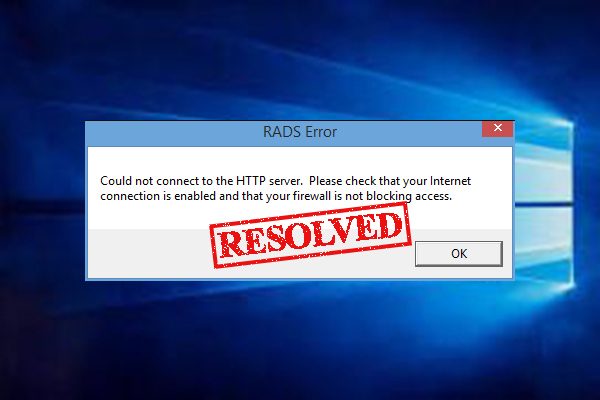
Попробуйте открыть другие веб-сайты или запустить другие онлайн-игры, чтобы убедиться, что у вас нет проблем с доступом в Интернет. Если все работает нормально, то перейдите к следующему решению.
Как исправить проблемы с сетью?
Если у вас возникают проблемы с Battle.net из-за проблем с сетью, вот несколько рекомендаций, которые могут помочь вам решить ошибку Initializing:
1. Перезапустите роутер и модем: Если у вас проблемы с подключением к интернету, попробуйте сначала перезапустить роутер и модем. Это может помочь устранить проблемы с подключением к сети.
2. Отключите блокировщики рекламы и VPN: Бывает, что программы типа блокировщиков рекламы или VPN могут влиять на соединение с серверами Battle.net. Попробуйте временно отключить их и проверьте соединение с сетью.
3. Проведите тест скорости интернета: Низкая скорость интернета также может привести к проблемам с Battle.net. Проверьте скорость вашего интернет-соединения и, если она низкая, обратитесь к своему поставщику услуг интернета.
4. Проверьте файрвол: По установке файрволл в вашем компьютере или роутере могут блокировать подключение к серверам Battle.net. Убедитесь, что файрволл не блокирует доступ к Battle.net.
Решение №2: Перезагрузите компьютер и маршрутизатор
Если Battle.net застрял на этапе инициализации, иногда помогает простое перезапускание компьютера и маршрутизатора. Это действие может помочь устранить временные сбои в сети и проблемы связи, что может быть причиной застревания при загрузке Battle.net. Перезагрузите компьютер и маршрутизатор, а затем попробуйте снова запустить Battle.net.
Почему перезагрузка может помочь?
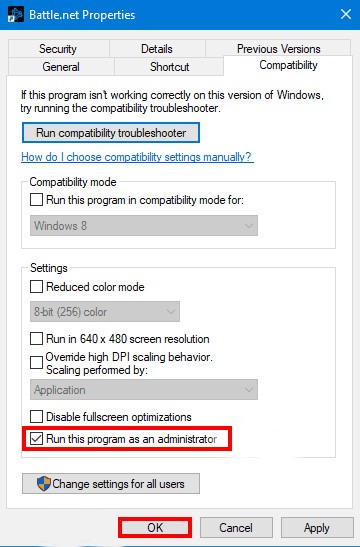
Перезагрузка устройства может быть эффективным способом устранения проблемы с зависанием при инициализации Battle.net. Перезагрузка помогает очистить оперативную память, закрыть незавершенные процессы и обновить связь с интернетом. Это простое действие может помочь вашему компьютеру или устройству начать работать снова без проблем.


