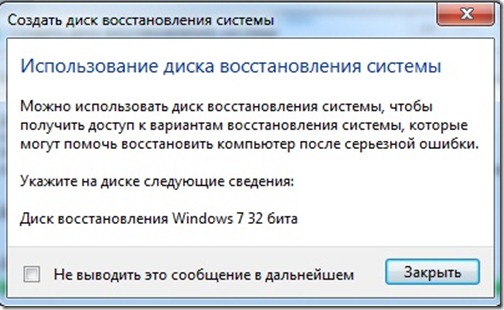
Аварийный диск восстановления — это важный инструмент, который позволяет восстановить операционную систему компьютера в случае критического сбоя или потери данных. Этот диск содержит специальные инструменты и программное обеспечение, которые позволяют запустить процедуру восстановления системы и восстановить её работоспособность.
Аварийные диски восстановления создаются заранее, когда операционная система работает корректно, чтобы иметь возможность исправить проблемы в случае непредвиденных ситуаций. Это важный шаг в обеспечении безопасности и стабильности работы компьютера.
При правильном использовании аварийного диска можно избежать потери важных данных и существенно сократить время на восстановление операционной системы. Поэтому рекомендуется иметь аварийный диск восстановления для каждого компьютера, особенно если важные данные хранятся на нём.
Как создать аварийный диск
- Выбрать подходящий носитель: Лучше всего использовать флеш-накопитель или DVD-диск с достаточным объемом памяти.
- Записать образ: Скачать специальное программное обеспечение для создания образа системы и записать его на выбранный носитель.
- Проверить целостность: После записи образа обязательно провести проверку на ошибки, чтобы убедиться в его целостности.
- Хранить в безопасном месте: Созданный аварийный диск следует хранить в надежном месте, защищенном от внешних воздействий.
Следуя этим шагам, вы сможете создать надежный аварийный диск в случае необходимости быстрого восстановления системы.
Шаги по созданию диска восстановления
Для создания аварийного диска восстановления следуйте следующим шагам:
| 1. | Откройте Панель управления в Windows. |
| 2. | Перейдите в раздел «Система и безопасность». |
| 3. | Выберите пункт «Резервное копирование и восстановление» или «Резервное копирование». |
| 4. | В левой панели выберите «Создать диск восстановления». |
| 5. | Следуйте инструкциям мастера создания диска, выберите тип носителя (CD/DVD или USB-флешку). |
| 6. | Дождитесь завершения процесса создания диска восстановления. |
| 7. | Храните аварийный диск в безопасном месте для случаев неисправности системы. |
Выбор подходящего носителя
При выборе носителя для создания аварийного диска восстановления необходимо учитывать несколько факторов. Во-первых, выберите надежный и качественный носитель, такой как USB-флешка или внешний жесткий диск.
Важно также учесть объем данных, которые могут быть храниться на диске, и выбрать достаточно большой носитель, чтобы вместить все необходимые файлы и программы для восстановления системы.
Не забудьте регулярно проверять и обновлять информацию на аварийном диске, чтобы быть уверенным в его работоспособности в случае необходимости восстановления системы.
Создание загрузочного образа

Шаг 1: Начните с загрузки специальных программ для создания загрузочного диска. Популярные программы включают RUFUS, Win32 Disk Imager.
Шаг 2: Подготовьте пустой USB-накопитель или DVD для создания загрузочного диска. Убедитесь, что у вас есть доступ к изображению операционной системы или инструменту восстановления.
Шаг 3: Запустите выбранную программу и следуйте инструкциям по созданию загрузочного образа. Обычно вам нужно выбрать файл образа и целевой диск для записи.
Шаг 4: После завершения записи извлеките USB-накопитель или DVD, который теперь может использоваться как загрузочный диск в случае возникновения аварийных ситуаций.
Проверка работоспособности диска
1. Физическая проверка
Перед использованием аварийного диска восстановления необходимо проверить его физическое состояние. Убедитесь, что диск не имеет внешних повреждений, царапин или трещин.
2. Проверка на целостность данных
Запустите проверку диска на целостность данных с помощью специальных утилит, таких как CHKDSK (для Windows) или fsck (для Linux).
3. Проверка загрузочной способности
Проверьте, что диск восстановления правильно загружается на компьютере. Перезагрузите компьютер с помощью диска и убедитесь, что система запускается корректно.
4. Проверка функциональности восстановления
Проверьте функциональность восстановления данных с помощью диска. Запустите процесс восстановления на тестовом наборе данных и убедитесь, что он работает корректно.
Использование аварийного диска
Чтобы воспользоваться аварийным диском, вставьте его в привод дисков и перезагрузите компьютер. Затем следуйте инструкциям на экране для запуска процесса восстановления. Обычно аварийный диск предоставляет ряд опций, таких как восстановление системы с последнего резервного копирования, восстановление точки восстановления и другие.
Использование аварийного диска — это простой способ вернуть работоспособность компьютеру в случае проблем с операционной системой. Регулярно создавайте резервные копии и храните аварийный диск в безопасном месте, чтобы быть готовым к любым непредвиденным ситуациям.
Что делать при аварии:
1. Спокойно оцените ситуацию и примите меры для обеспечения безопасности.
2. Постарайтесь установить причину аварии и предпримите необходимые действия для ее устранения.
3. Обратитесь к специалистам или службе поддержки для консультации и помощи в восстановлении системы.
4. Воспользуйтесь запасным диском восстановления, если имеется, для восстановления операционной системы.
5. Следите за инструкциями по восстановлению и не забывайте регулярно создавать резервные копии данных для предотвращения потери информации.


