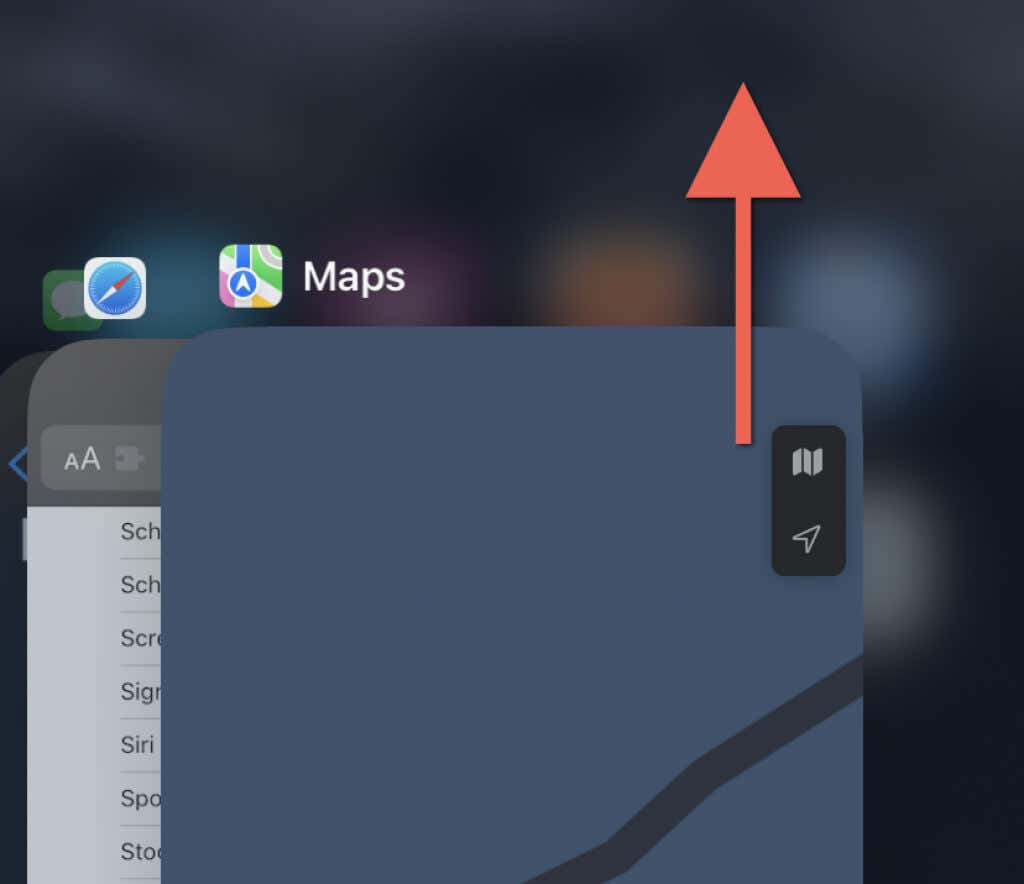
Apple Maps — это удобное приложение, которое помогает пользователям найти нужное местоположение, но иногда оно может столкнуться с проблемами. Если у вас возникли проблемы с работой Apple Maps, не отчаивайтесь! В этой статье мы расскажем вам о возможных причинах сбоев и предложим решения для их устранения.
Почему Apple Maps может не работать? Причин может быть несколько: от неправильных настроек на устройстве до проблем с подключением к интернету. Важно выявить и устранить источник проблемы, чтобы вернуть работоспособность приложения.
Следуйте нашему руководству, чтобы узнать как исправить проблемы с Apple Maps и снова наслаждаться удобством навигации на вашем устройстве Apple.
Проблемы с Apple Maps?
Ниже приведена таблица с основными причинами неполадок в Apple Maps и соответствующими решениями. Следуйте этим шагам, чтобы вернуть карты к нормальной работы:
| Проблема | Решение |
|---|---|
| Нет связи с интернетом | Проверьте вашу сеть Wi-Fi или мобильные данные |
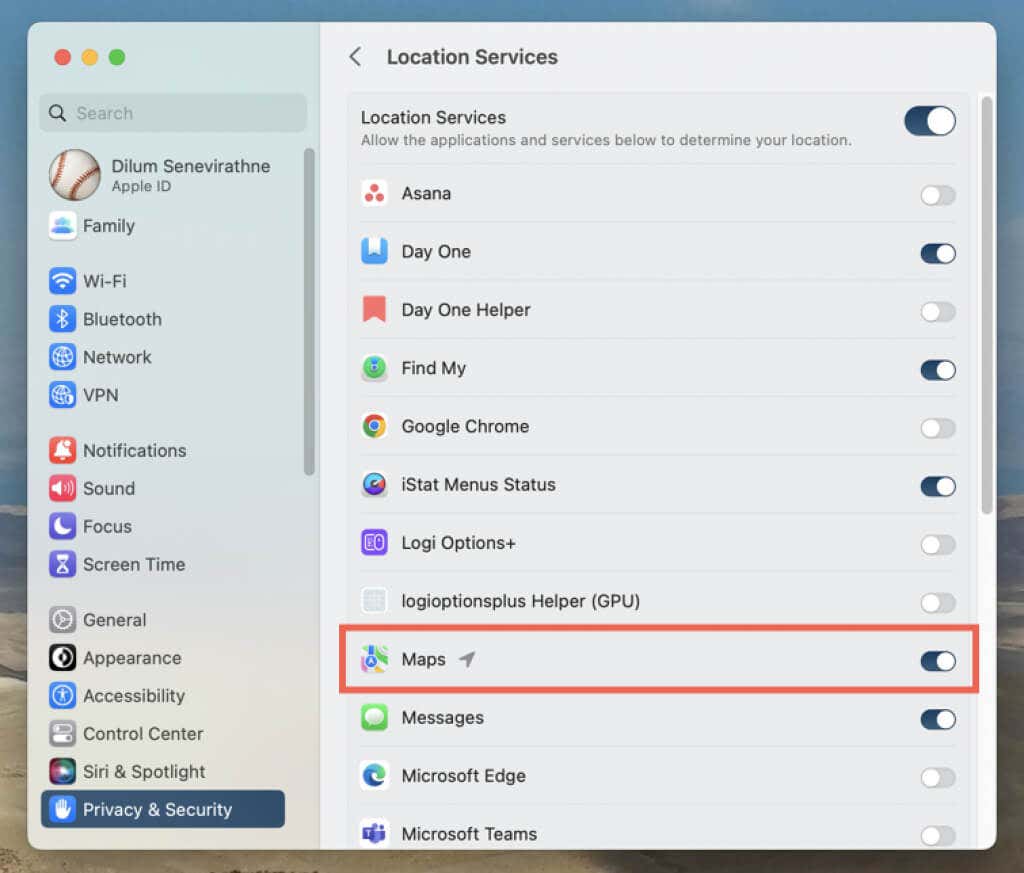
| Некорректное местоположение | Включите службу геолокации на устройстве |
| Старая версия приложения | Обновите приложение Apple Maps до последней версии в App Store |
Что делать, если Apple Maps не работает?
Если столкнулись с проблемами в работе приложения Apple Maps, не отчаивайтесь. Вот несколько шагов, которые помогут вам исправить проблему:
- Убедитесь, что у вас установлена последняя версия приложения Apple Maps.
- Проверьте подключение к Интернету — убедитесь, что вы подключены к Wi-Fi или мобильным данным.
- Перезапустите устройство, на котором работает приложение.
- Проверьте настройки приватности — убедитесь, что разрешено использование геолокации для Apple Maps.
- Если проблема все еще не решена, попробуйте очистить кэш и данные приложения.
Проверьте интернет-соединение
Для корректной работы Apple Maps необходимо стабильное интернет-соединение. Убедитесь, что ваше устройство подключено к сети Wi-Fi или мобильному интернету.
Если у вас проблемы с интернетом, перезагрузите роутер или переключитесь на другую сеть Wi-Fi. В случае использования мобильного интернета, проверьте уровень сигнала и обратитесь к вашему оператору, чтобы устранить возможные проблемы с подключением.
Обновите приложение Apple Maps
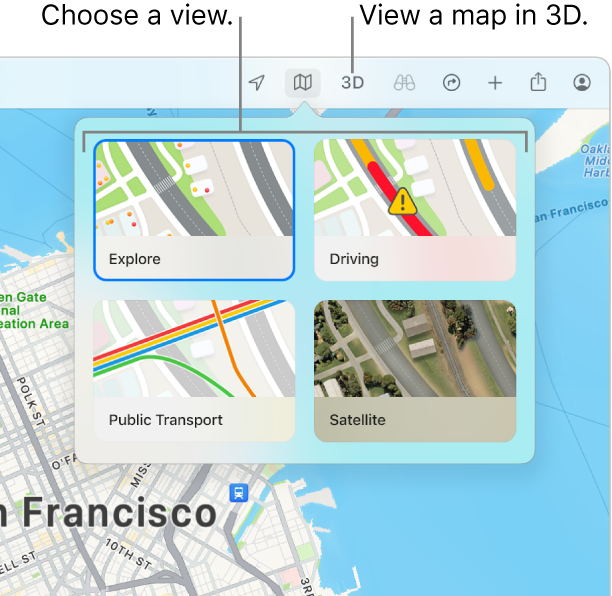
Если у вас возникли проблемы с приложением Apple Maps, первым шагом в решении проблемы может быть обновление приложения. Убедитесь, что у вас установлена последняя версия приложения Apple Maps, так как обновления могут содержать исправления ошибок и улучшения функциональности.
Для обновления приложения Apple Maps перейдите в App Store на вашем устройстве. Нажмите на иконку «Обновления» в нижнем меню и найдите приложение Apple Maps в списке обновлений. Если доступно обновление, нажмите на кнопку «Обновить» рядом с ним. После завершения установки обновления перезапустите устройство и проверьте, исправились ли проблемы с работой приложения Apple Maps.
Перезагрузите устройство
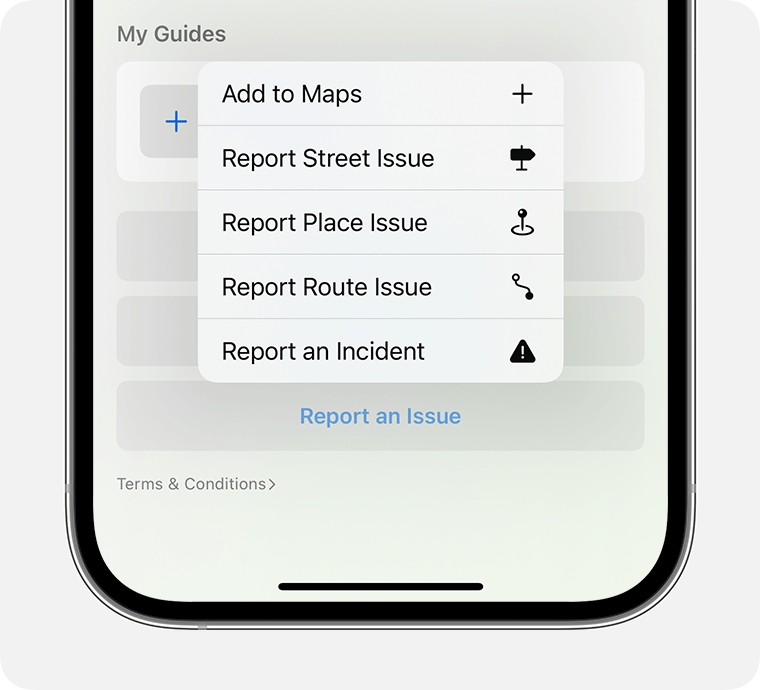
Перезапуск устройства может часто решить множество проблем, включая неполадки с Apple Maps. Чтобы перезагрузить устройство, удерживайте кнопку включения/выключения (или кнопку Touch ID и кнопку Громкости для iPhone X и выше) до появления слайдера для выключения. После этого выключите устройство и затем снова включите его. Проверьте, работает ли теперь Apple Maps корректно.
Дополнительные способы решения проблем
Кроме вышеперечисленных методов, существуют и другие способы, которые могут помочь в исправлении проблем с Apple Maps:
- Обновите приложение Apple Maps до последней версии, возможно, разработчики выпустили исправления для известных проблем.
- Проверьте подключение к интернету – убедитесь, что ваше устройство подключено к стабильной сети Wi-Fi или мобильному интернету.
- Перезапустите устройство – попробуйте выключить и затем включить устройство, это может помочь в исправлении временных сбоев.
- Сбросьте настройки сети – возможно, проблема связана с настройками сети, попробуйте сбросить их и повторно настроить подключение.
Очистите кеш и данные приложения
Иногда накопленные данные и кеш приложения могут привести к проблемам с работой Apple Maps. Чтобы исправить ситуацию, попробуйте очистить кеш и данные приложения. Это может помочь устранить возможные конфликты и обновить информацию, необходимую для корректной работы приложения.
- Перейдите в настройки своего устройства
- Выберите «Общие»
- Далее перейдите в раздел «Управление памятью и хранилищем»
- Найдите приложение Apple Maps в списке установленных приложений
- Нажмите на него и выберите «Очистить кеш» и «Удалить данные»
После очистки кеша и данных приложения перезапустите устройство и попробуйте использовать Apple Maps снова. Возможно, это решит проблему с его работой.


