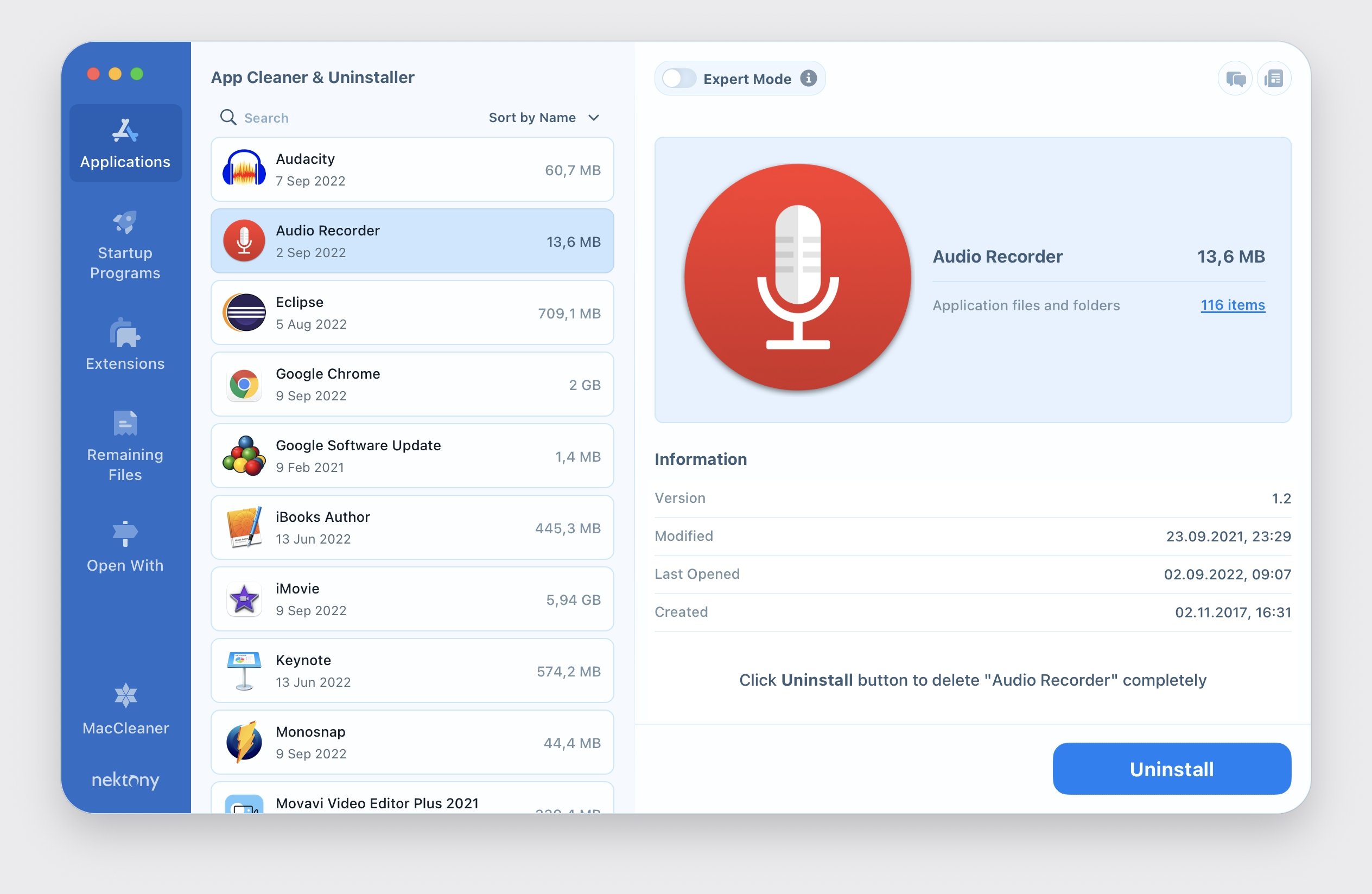
AppCleaner – бесплатное приложение, которое помогает эффективно удалять ненужные файлы и программы с вашего компьютера. С его помощью вы сможете освободить место на жестком диске, ускорить работу системы и повысить ее производительность.
Скачать AppCleaner стоит для тех, кто хочет избавиться от мусора и оставить только необходимые программы. Это интуитивно понятное приложение, которое позволяет легко и быстро провести очистку вашего устройства от временных файлов, регистра и другого ненужного контента.
AppCleaner – удобное приложение для очистки системы
С помощью AppCleaner вы сможете легко и быстро очистить систему от лишних файлов и улучшить ее производительность. Программа имеет интуитивно понятный интерфейс и простые инструменты для очистки различных областей системы.
Не требуется специальных знаний для использования AppCleaner – просто запустите приложение, выберите нужные опции очистки и нажмите кнопку «Очистить». После завершения процесса очистки вы заметите, как быстрее начала работать ваша система.
Скачать AppCleaner бесплатно
Для того чтобы скачать AppCleaner бесплатно, перейдите на официальный сайт разработчика или на популярные ресурсы софта. На странице загрузки выберите версию программы, совместимую с вашей операционной системой. Нажмите кнопку «Скачать» и дождитесь завершения загрузки. После этого запустите установочный файл и следуйте инструкциям мастера установки.
AppCleaner поможет вам освободить место на диске, удалив временные и ненужные файлы, а также очистить реестр системы от ненужных записей. Загрузите AppCleaner сейчас и поддерживайте свою систему в порядке.
Основные функции приложения
AppCleaner предлагает ряд полезных функций для эффективной очистки вашего компьютера от ненужных файлов и приложений:
- Поиск и удаление ненужных файлов, временных файлов и кэша, освобождение места на диске;
- Полное удаление устаревших или ненужных приложений вместе со всеми файлами, связанными с ними;
- Безопасное удаление данных, чтобы они не могли быть восстановлены третьими лицами;
- Удобный интерфейс с интуитивно понятными функциями для быстрой и эффективной работы.
Поддерживаемые операционные системы

AppCleaner доступен для следующих операционных систем:
| Windows | Mac OS | Android | iOS |
Таким образом, вы можете установить и использовать AppCleaner на различных устройствах под управлением указанных операционных систем.
AppCleaner для Windows
AppCleaner предлагает простой и интуитивно понятный интерфейс, который позволяет быстро находить и удалять ненужные файлы. Программа также предоставляет возможность производить глубокое сканирование системы для удаления более скрытых и объемных файлов, которые могут занимать ценное место на диске.
Важно отметить, что приложение AppCleaner для Windows является бесплатным и не требует регистрации. Просто скачайте программу, установите ее на свой компьютер и начните очищать вашу систему от ненужных файлов, улучшая производительность и освобождая место для новых данных.
Системные требования
Операционная система: Windows 7, Windows 8, Windows 8.1, Windows 10
Процессор: Intel Core i3 или аналогичный
Оперативная память: 2 ГБ RAM
Свободное место на жестком диске: 100 МБ
Для оптимальной работы программы рекомендуется использовать устройство с более высокими характеристиками.
Инструкция по установке и использованию AppCleaner
Шаг 1: Скачайте установочный файл AppCleaner с официального сайта разработчика.
Шаг 2: Запустите установочный файл и следуйте инструкциям мастера установки.
Шаг 3: После завершения установки запустите программу AppCleaner.
Шаг 4: В главном окне программы найдите кнопку «Сканировать» и нажмите на нее.
Шаг 5: После завершения сканирования выберите файлы и программы, которые хотите удалить, и нажмите кнопку «Удалить».
Шаг 6: Подтвердите удаление выбранных файлов и программ.
Шаг 7: После завершения процесса очистки закройте программу AppCleaner.
Теперь вы знаете, как установить и использовать AppCleaner для удаления ненужных файлов с вашего компьютера.
Советы по оптимизации работы
Чтобы максимально эффективно использовать AppCleaner и поддерживать ваш компьютер в порядке, следуйте этим советам:
- Регулярно проверяйте и удаляйте ненужные приложения и файлы с помощью AppCleaner.
- Не забывайте очищать кэш и временные файлы, чтобы освободить дополнительное место на диске.
- Избегайте установки сомнительных приложений, чтобы не загромождать систему.
- Периодически обновляйте приложения и операционную систему для оптимальной работы.
- Запускайте сканирование системы с помощью AppCleaner регулярно, чтобы обнаруживать и удалять лишние файлы.
Удаление ненужных файлов
Чтобы освободить место на жестком диске компьютера от ненужных файлов, можно воспользоваться программой AppCleaner. Программа позволяет быстро и эффективно удалять временные файлы, кэш, историю браузера, а также другие ненужные данные, которые могут замедлять работу системы.
Для начала очистки диска необходимо запустить AppCleaner и выбрать категории файлов, которые требуется удалить. Программа предоставит список файлов для удаления с возможностью выбора тех, которые нужно оставить. После подтверждения удаления, AppCleaner освободит место на диске, улучшая производительность и скорость работы компьютера.
| Преимущества использования AppCleaner: |
| — Удобный интерфейс; |
| — Быстрая очистка диска от ненужных файлов; |
| — Возможность выборочного удаления файлов; |
| — Повышение производительности компьютера. |


