
Использование дисков и разделов на компьютере – это важный и сложный процесс, который требует особой внимательности и знаний. Один из важных параметров раздела — его активность. Устанавливая раздел как активный, вы позволяете системе загрузиться с этого раздела, что является важным для корректной работы операционной системы.
MiniTool Partition Wizard — это удобное и мощное приложение, которое позволяет легко и быстро управлять дисками и разделами на вашем компьютере. С его помощью вы можете установить раздел как активный или неактивный всего в несколько простых шагов, что делает процесс управления дисками более доступным для обычных пользователей.
В этой статье мы рассмотрим, как использовать MiniTool Partition Wizard для установки раздела как активного или неактивного, и какие возможности предоставляет это приложение для управления вашими дисками и разделами.
Простой способ активации и деактивации раздела с MiniTool
- Запустите MiniTool Partition Wizard и выберите нужный диск с разделами.
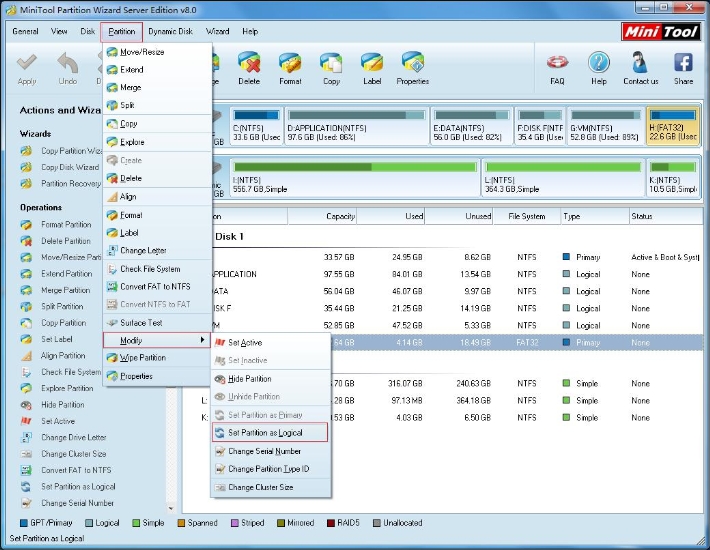
- Нажмите правой кнопкой мыши на нужном разделе и выберите «Set Active» или «Set Inactive», в зависимости от того, что вам требуется.
- После этого подтвердите свое действие и дождитесь завершения процесса.
- Теперь выбранный раздел станет активным или неактивным в зависимости от вашего выбора.
Как активировать раздел с помощью MiniTool
1. Запустите MiniTool Partition Wizard и выберите нужный раздел.
2. Щелкните правой кнопкой мыши на выбранном разделе и выберите «Set Active».
3. Подтвердите свое действие, нажав на «Yes».
4. После этого раздел будет активирован и вы сможете использовать его по своему усмотрению.
Теперь вы знаете, как легко активировать раздел с помощью MiniTool Partition Wizard. Наслаждайтесь удобством управления разделами на вашем жестком диске!
Шаги по установке программы
Шаг 1: Скачайте программу MiniTool Partition Wizard на официальном сайте разработчика.
Шаг 2: Запустите установочный файл и следуйте инструкциям мастера установки.
Шаг 3: При установке убедитесь, что выбраны правильные параметры и папка для установки.
Шаг 4: После завершения установки запустите программу MiniTool Partition Wizard на вашем компьютере.
Процесс активации раздела
Для активации раздела воспользуйтесь программой MiniTool Partition Wizard. Запустите программу и выберите нужный раздел. Далее кликните правой кнопкой мыши на выбранный раздел и выберите «Установить активный». Подтвердите свое действие, и раздел будет активирован.
Важно помнить, что активный раздел занимает первую строку в таблице разделов диска и содержит операционную систему, поэтому активировать нужно только тот раздел, который используется для загрузки системы.
Как деактивировать раздел с помощью MiniTool
Чтобы деактивировать раздел с помощью программы MiniTool Partition Wizard, выполните следующие шаги:
- Запустите MiniTool Partition Wizard на вашем компьютере.
- Выберите раздел, который вы хотите деактивировать.
- Щелкните правой кнопкой мыши на выбранном разделе и выберите опцию «Set Inactive» (Деактивировать).
- В появившемся диалоговом окне подтвердите свое действие.
- После завершения процесса раздел будет деактивирован и не будет загружаться при запуске компьютера.
Выбор нужного раздела
Прежде чем задать раздел активным или неактивным, важно правильно определить нужный раздел, который вы хотите изменить. Для этого убедитесь, что раздел содержит операционную систему или другие важные данные, иначе это может привести к нежелательным последствиям.
Чтобы выбрать нужный раздел, воспользуйтесь программой MiniTool Partition Wizard, чтобы увидеть список всех разделов на вашем диске. Определите идентификатор нужного раздела по его размеру, метке или содержимому.
Опция деактивации в программе MiniTool
Для установки раздела как неактивного, пользователю необходимо пройти простой процесс с помощью MiniTool. Неактивный раздел не будет загружаться при запуске компьютера, что может быть полезно, если вы хотите временно отключить определенный раздел или изменить приоритет загрузки.
Для деактивации раздела с помощью MiniTool необходимо открыть программу, выбрать нужный раздел и применить соответствующую опцию. После этого раздел будет помечен как неактивный и не будет загружаться при следующем запуске компьютера.


