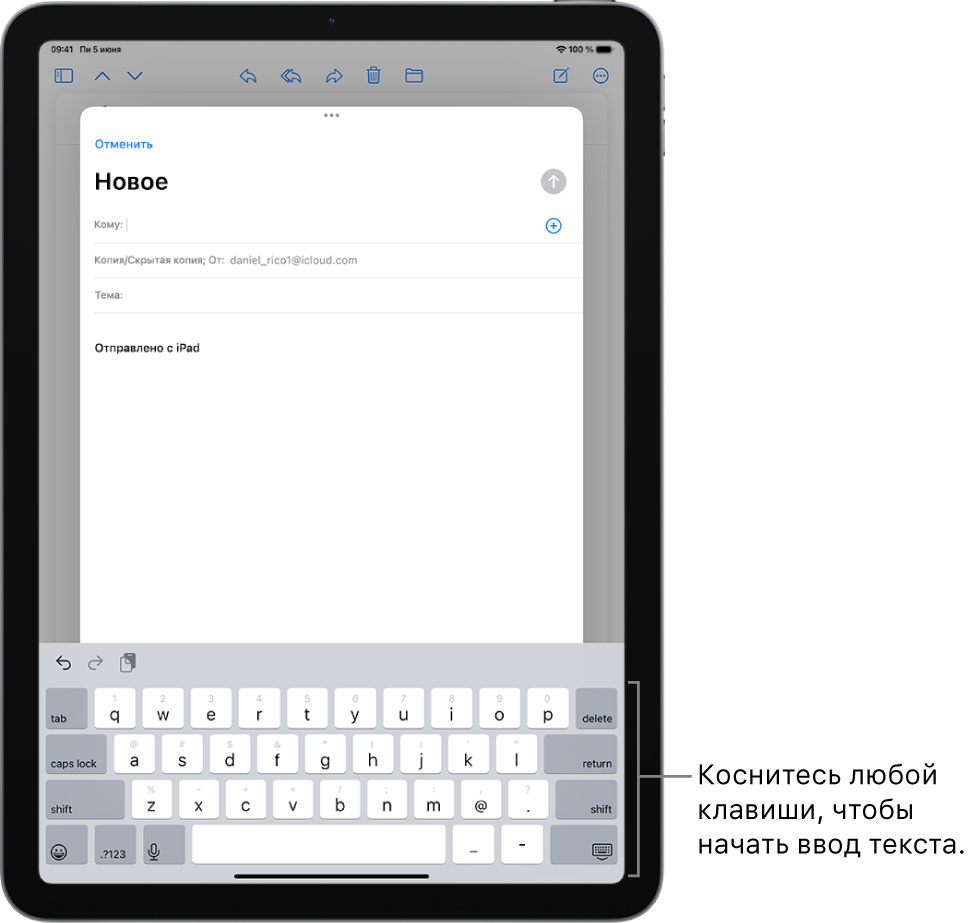
Клавиатура на Mac — существенный элемент работы на этой платформе. Однако, не всегда стандартные настройки удовлетворяют все потребности пользователей. Для увеличения эффективности и удобства ввода, существуют разнообразные способы настройки клавиатуры, которые позволяют индивидуализировать работу с текстом и сократить время, затрачиваемое на ввод информации.
В данной статье мы рассмотрим три интересных метода настройки клавиатуры на Mac, которые помогут вам ускорить работу и облегчить ввод данных. Безопасность, эффективность и удобство — здесь будут основными критериями при выборе нужных настроек.
Первый метод, который мы рассмотрим — изменение раскладки клавиатуры. Мак предлагает несколько вариантов раскладок, включая альтернативные и иностранные варианты, среди которых можно выбрать то, что лучше всего подходит вашим индивидуальным потребностям. Это позволяет комфортно работать с разными языками и символами, не меняя клавиатуру физически.
3 пути оптимизации клавиатуры на macOS для эффективного ввода информации
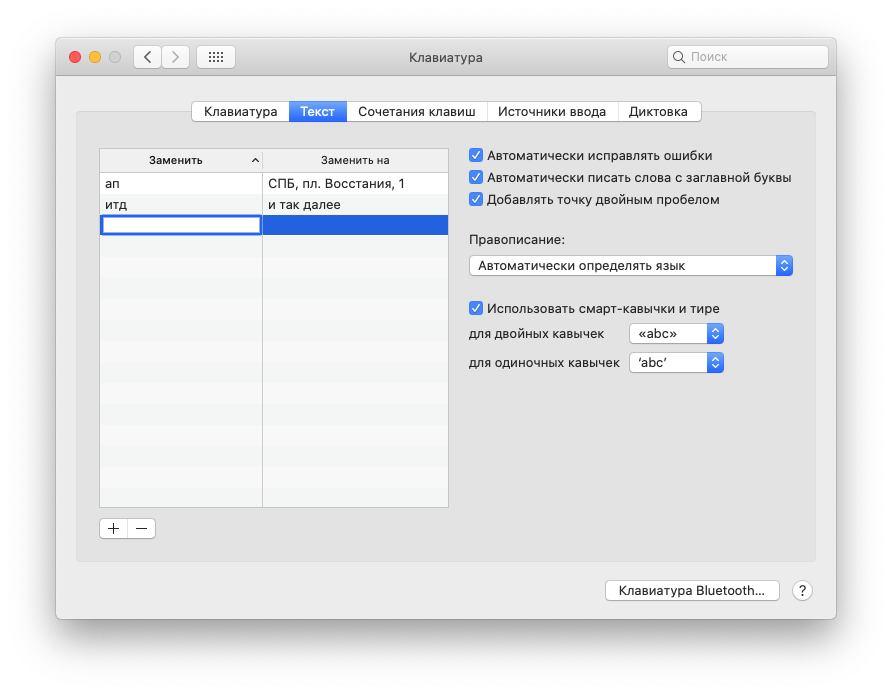
Настраивая клавиатуру на Mac, можно усовершенствовать ее функциональность и значительно повысить скорость и удобство ввода данных. В этом разделе мы рассмотрим три различных подхода, которые позволят вам максимально оптимизировать работу с клавиатурой на вашем Mac, исключая ненужные повторения и упрощая процесс ввода информации.
Первый способ: Персонализация раскладки клавиатуры
Вместо стандартной раскладки клавиатуры, предлагаемый вашей операционной системой, вы можете настроить собственную руководствуясь тем, какие клавиши вы используете наиболее часто, и упростить доступ к ним. Благодаря персональной раскладке вы сможете с легкостью находить нужные символы, сокращая время на поиск и повышая эффективность работы.
Второй способ: Создание горячих клавиш и сочетаний
Добавление горячих клавиш и сочетаний позволит вам значительно сократить время на выполнение повторяющихся действий. Например, вы можете создать комбинацию клавиш для моментального копирования и вставки информации, что сэкономит время и избавит от необходимости использовать контекстное меню. Настройка горячих клавиш позволит вам персонализировать свою клавиатуру и адаптировать ее к своим потребностям.
Третий способ: Использование текстовых сокращений
Автоматическая замена сокращений на полные фразы поможет сэкономить ваше время и минимизировать возникновение орфографических ошибок. Настройте программные средства вашего компьютера таким образом, чтобы, например, при вводе определенного сокращения в поле текста появлялась полная фраза или предложение. Вы сможете с легкостью вводить данные, используя сокращенные коды, что ускорит вашу работу и сделает ее более удобной и эффективной.
Оптимизация ввода информации с помощью автоматической подстановки слов
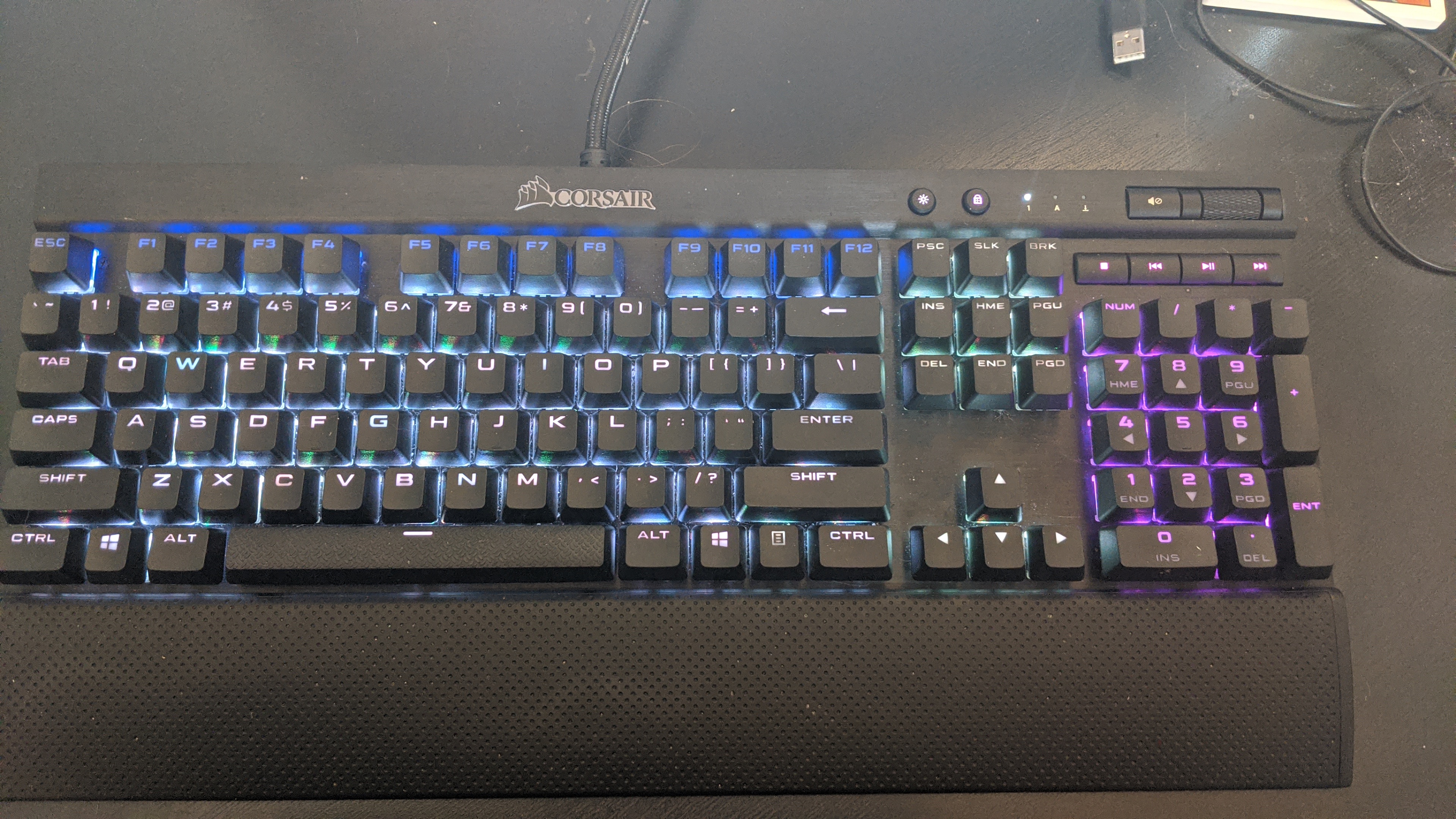
- Создание собственных автозамен: В Mac вы можете настроить свои собственные автозамены, определив комплексные или малознакомые слова, которые заменяются на более распространенные фразы или слова. Например, вы можете заменить «qq» на «спасибо большое» или «addr» на «адрес». Это особенно полезно для часто используемой терминологии или акронимов.
- Использование встроенной автозамены: Кроме создания собственных автозамен, Mac также предлагает встроенные автозамены для распространенных слов или фраз. Например, вы можете установить, чтобы слово «привет» автоматически заменялось на «Здравствуйте» или символ «…» заменялся на троеточие. Это удобно для устранения опечаток или упрощения ввода текста.
- Синхронизация автозамен между устройствами: Если у вас есть несколько устройств от Apple, вы можете синхронизировать настройки автозамен между ними. Это означает, что любые созданные в вашем Mac автозамены будут доступны и на других устройствах, таких как iPhone или iPad. Таким образом, вы можете иметь доступ к своим настройкам автозамен в любой момент и на любом устройстве, что делает работу с текстовой информацией более удобной и согласованной.
Использование автоматической подстановки слов при вводе информации на клавиатуре Mac значительно упрощает и ускоряет процесс набора текста. Вы можете создавать свои собственные автозамены, использовать встроенные автозамены и синхронизировать настройки между устройствами для обеспечения единообразия и удобства в работе.
Создание собственных сочетаний клавиш для ускорения работы на Mac
Сочетания клавиш, созданные пользователем, могут использоваться для запуска приложений, открытия вкладок в браузере, выполнения команд, автозамены текста и многого другого. Благодаря этому, удобные сочетания клавиш позволяют осуществлять быстрый доступ к нужным функциям и сокращают количество выполняемых действий.
Для создания собственных шорткатов на Mac можно воспользоваться встроенным инструментом — «Сочетания клавиш» в меню «Системные настройки». В этом разделе можно задать сочетания клавиш для определенных команд и действий, а также изменить уже существующие сочетания по умолчанию.
Кроме того, существуют специальные приложения и расширения, такие как BetterTouchTool и Karabiner, которые позволяют создавать различные сочетания клавиш с дополнительными возможностями. Например, добавлять особые функции к определенным комбинациям клавиш, создавать макросы и даже эмулировать работу мыши.
Создание собственных шорткатов на Mac – это прекрасный способ улучшить продуктивность работы и упростить выполнение повседневных задач. Оптимизация клавиатуры позволяет сэкономить время и силы, особенно при повторяющихся действиях. Задайте удобные сочетания клавиш, сделайте свою работу максимально эффективной и удобной!
Импорт готовых списков автозамен
Для импорта готовых списков автозамен на Mac необходимо выполнить несколько простых шагов. Во-первых, необходимо найти и скачать нужный список автозамен в формате текстового файла. Далее, откройте системные настройки, перейдите в раздел «Клавиатура» и выберите вкладку «Автозамены».
В разделе «Автозамены» нажмите на кнопку «Импортировать» и укажите путь к скачанному файлу с готовым списком автозамен. После этого, список автозамен будет успешно импортирован на ваш Mac и готов к использованию.
Пользуясь этой функцией, вы можете значительно ускорить свою работу на компьютере, быстро вводить часто используемые слова, фразы, аббревиатуры или даже целые текстовые блоки. Импорт готовых списков автозамен предоставляет вам возможность сэкономить время и силы при наборе текста, сделав процесс ввода более эффективным и комфортным.
Редактирование и удаление автозамен
Данный раздел посвящен возможностям редактирования и удаления установленных автозамен на вашем устройстве. Здесь вы найдете подробную информацию о том, как изменить настройки автоматической замены в соответствии с вашими потребностями.
Если в процессе использования автозамены вы обнаружите ошибку или захотите изменить установленное вами сокращение, также можно найти инструкции о том, как легко и быстро отредактировать или удалить существующие автозамены.
Редактирование и удаление автозамен является важной функцией для поддержания точности и эффективности вашей клавиатуры. Вы сможете адаптировать автозамены под свои потребности и легко контролировать процесс ввода информации. Будьте уверены в том, что ваша клавиатура работает оптимально и соответствует вашим требованиям.
Горячие комбинации клавиш: удобный способ повысить производительность работы
Расширьте возможности управления вашим Mac. Возможность настройки горячих клавиш позволяет вам удовлетворить свои индивидуальные потребности и предпочтения при работе с компьютером. С помощью горячих комбинаций клавиш вы можете быстро запускать приложения, переключаться между окнами, копировать и вставлять текст, управлять звуком и многим другим. Это повысит вашу производительность и сделает работу за компьютером более комфортной и эффективной.
Настройте горячие клавиши по вашему усмотрению. Для каждого из вас есть возможность создать свои собственные горячие комбинации клавиш в соответствии с вашими потребностями. Вы можете выбрать удобные для вас комбинации клавиш, чтобы быстро выполнять часто используемые действия или запускать необходимые программы. Здесь важно помнить, что настройка горячих клавиш доступна не только в системных настройках, но и в большинстве приложений, что делает вашу работу еще более гибкой и удобной.
Завоюйте время и повысьте эффективность. Настройка горячих комбинаций клавиш — это идеальный способ сэкономить время при выполнении повседневных задач. Вместо того чтобы тратить время на поиск нужного пункта в меню или использование мыши, вы можете использовать горячие клавиши для быстрого доступа к необходимым функциям и командам. Это поможет сделать вашу работу более плавной и эффективной, а вы сможете сосредоточиться на самом процессе работы, а не на поиске нужной функции.
Улучшение производительности с помощью горячих клавиш для повседневных задач
Горячие клавиши — это сочетания клавиш на клавиатуре, которые могут быть назначены для выполнения определенных действий. Они предоставляют быстрый доступ к функциям и командам программ, позволяя выполнять действия без необходимости использовать мышь или навигацию по меню.
Чтобы добавить горячую клавишу для часто используемых функций на вашем Mac, вам потребуется следовать нескольким простым шагам.
Изменение и удаление существующих комбинаций клавиш

В этом разделе рассмотрим методы для изменения и удаления уже существующих горячих клавиш на вашем Маке. Это поможет вам настроить клавиатуру в соответствии с вашими потребностями и предпочтениями.
Первый способ — изменение горячих клавиш. Для этого вам может потребоваться использование системных настроек. Вы можете изменить назначение конкретной комбинации клавиш, чтобы она выполняла другую функцию или запускала нужное вам приложение. Например, вы можете назначить сочетание клавиш для быстрого открытия редактора кода или для вызова определенной команды в программе.
Второй способ — удаление существующих горячих клавиш. Если вы обнаружили, что некоторые комбинации клавиш вам не нужны или они вызывают нежелательные действия, вы можете легко удалить их. Для этого также используются системные настройки, где вы можете найти список всех текущих горячих клавиш и удалить те, которые вам не нужны.
Третий способ — кастомизация горячих клавиш в конкретных приложениях. Некоторые приложения предоставляют возможность настраивать горячие клавиши внутри самих приложений. Это удобно, если вам нужно изменить комбинации клавиш только для конкретного приложения. Например, в редакторе фотографий вы можете настроить горячие клавиши для быстрого доступа к основным инструментам или функциям.
Изменение и удаление существующих горячих клавиш позволяет вам настроить клавиатуру и сделать ее более удобной и эффективной в использовании. Вы можете создавать собственные комбинации клавиш, чтобы быстро выполнять нужные вам действия или удалить ненужные комбинации, чтобы избежать случайных нажатий. Эти возможности помогут вам повысить производительность работы на вашем Маке.


