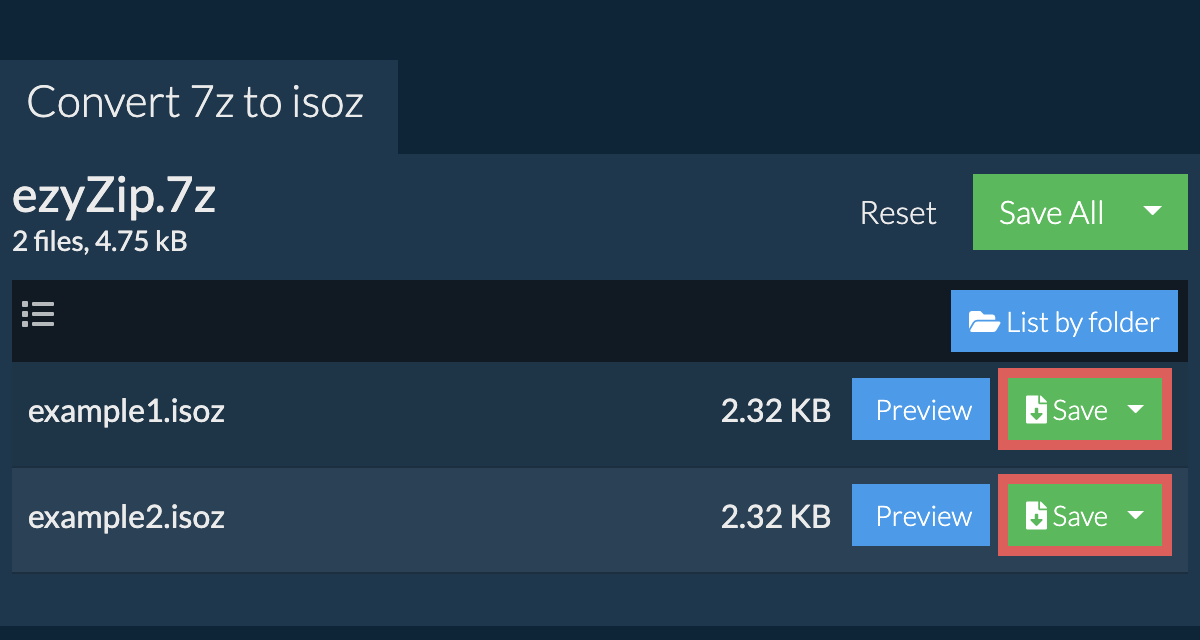
Формат 7z – один из самых распространенных форматов для сжатия файлов. Он предлагает высокую степень сжатия и поддерживает различные методы упаковки данных. Однако, иногда возникает необходимость преобразовать файлы в другой формат, например, в формат ISO, который часто используется для создания образов дисков.
В этой статье мы рассмотрим два простых способа конвертировать файл 7z в формат ISO:
1. С использованием программы конвертации файлов. Множество программ поддерживают конвертацию файлов из одного формата в другой. Вы можете использовать специализированные программы для конвертации файлов 7z в формат ISO. Просто укажите исходный файл 7z и выберите формат ISO в качестве целевого формата.
2. Распаковка файла 7z и создание образа диска. Другой способ конвертировать файл 7z в формат ISO – это распаковать содержимое архива 7z и создать новый образ диска. Для этого вам потребуется программное обеспечение, способное создавать образы дисков, например, программное обеспечение для записи дисков или специализированные утилиты.
Как быстро конвертировать 7z в ISO
Конвертация файлов из формата 7z в ISO может быть полезной для различных целей, таких как создание образов дисков или упаковка файлов для распространения. В данной статье рассмотрены два способа, с помощью которых вы сможете быстро и легко конвертировать файлы из формата 7z в ISO.
Способ 1: Использование программного обеспечения
Для начала вам понадобится установить специализированное программное обеспечение, способное обрабатывать формат 7z и конвертировать его в ISO. После установки откройте программу и выберите опцию конвертации. Загрузите файлы в формате 7z, выберите путь для сохранения нового файла в формате ISO и запустите процесс конвертации. После завершения вы получите готовый образ диска в формате ISO.
Способ 2: Использование онлайн-конвертера
Если вы предпочитаете не устанавливать дополнительное ПО, вы можете воспользоваться онлайн-конвертерами. Найдите надежный онлайн-сервис, который поддерживает конвертацию из 7z в ISO. Загрузите файлы на сервер, выберите параметры конвертации, дождитесь завершения процесса и скачайте полученный файл в формате ISO.
Используйте эти два способа для быстрой и удобной конвертации файлов в формате 7z в ISO, в зависимости от ваших потребностей и предпочтений.
Метод 1: Использование специальных программ
Шаг 1: Запустите UltraISO и откройте файл 7z, который вы хотите конвертировать в ISO.
Шаг 2: Выберите опцию «Файл» в верхнем меню и нажмите на «Сохранить как». В появившемся окне выберите формат ISO и укажите место сохранения файла.
Шаг 3: Нажмите «Сохранить» и дождитесь завершения процесса конвертации.
После завершения этих шагов у вас будет ISO-образ файла, готовый к использованию.Помните, что использование специализированных программ облегчает процесс конвертации и обеспечивает стабильный результат.
Установите программу для конвертации 7z в ISO
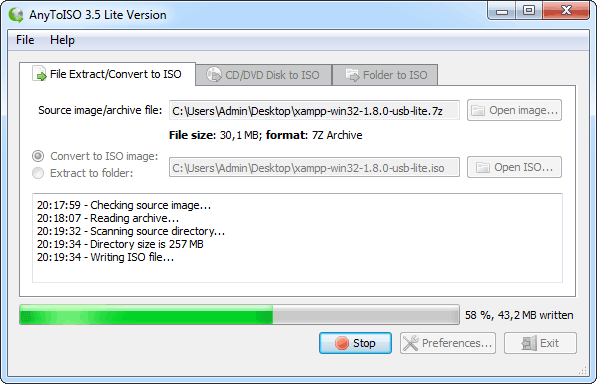
Чтобы установить 7-Zip, перейдите на официальный сайт программы и скачайте дистрибутив для вашей операционной системы. Установите программу, следуя инструкциям установщика.
После установки 7-Zip запустите программу и откройте архив в формате 7z, который необходимо конвертировать в ISO. Выберите файлы или папки, которые требуется архивировать, и выберите опцию создания нового архива в формате ISO. Укажите имя и место сохранения нового ISO-файла и нажмите кнопку «ОК».
Откройте программу и выберите файл 7z для конвертации
Перед началом процесса конвертации необходимо открыть выбранную программу для преобразования формата файлов. Запустите программу на вашем устройстве и найдите в списке опций функцию «Конвертировать файл».
Далее выберите файл с расширением 7z, который вы хотите преобразовать в формат ISO. Перейдите к папке с файлами на вашем устройстве и найдите нужный файл. Выберите его и нажмите «Открыть» или аналогичную кнопку в программе.
Метод 2: Использование онлайн сервисов
Для этого вам нужно выполнить следующие шаги:
| 1. | Выберите надежный онлайн сервис, предоставляющий конвертацию 7z в ISO. |
| 2. | Загрузите свой файл 7z на выбранный сервис. |
| 3. | Дождитесь завершения процесса конвертации. |
| 4. | Скачайте полученный файл в формате ISO. |
Учтите, что использование онлайн сервисов может потребовать высокой скорости интернет-соединения, а также предоставление вашего файла третьим лицам. Поэтому перед загрузкой конфиденциальных данных рекомендуется ознакомиться с политикой конфиденциальности сервиса.
Найдите надежный онлайн конвертер формата 7z в ISO

Если вам удобнее воспользоваться онлайн сервисом для конвертации файлов из формата 7z в ISO, вам стоит обратить внимание на специализированные ресурсы. В интернете существует много онлайн конвертеров, которые могут помочь вам быстро и легко преобразовать файлы.
При выборе онлайн конвертера обратите внимание на следующие важные аспекты:
- Качество конвертации: Удостоверьтесь, что выбранный сервис обеспечивает высокое качество конвертации файлов без потери данных и качества.
- Безопасность: Проверьте, что конвертер надежен и безопасен для использования, чтобы защитить ваши файлы от потенциальных угроз и вирусов.
- Удобство использования: Предпочтительно выбирать сервис с интуитивно понятным интерфейсом и простым процессом конвертации.
Выбрав подходящий онлайн конвертер, вы сможете легко и быстро преобразовать файлы формата 7z в ISO без лишних хлопот.
Перетащите файл 7z на сайт и дождитесь завершения процесса конвертации
Чтобы конвертировать файл формата 7z в формат ISO, просто перетащите желаемый файл на указанную область на нашем сайте и дождитесь завершения процесса конвертации.
Наш интуитивно понятный интерфейс позволит вам легко и быстро преобразовать файл в нужный вам формат без лишних сложностей.


