
MAC-адрес (Media Access Control) – это уникальный идентификатор сетевого устройства, который используется для определения его местоположения в сети. Иногда может возникнуть необходимость изменить MAC-адрес сетевой карты компьютера по ряду причин, таких как обход блокировок или повышение безопасности.
Существует несколько способов изменить MAC-адрес на компьютере, и в этой статье мы рассмотрим два из них. Первый способ – использование встроенных средств операционной системы, а второй – использование специализированных программ.
Изменение MAC-адреса
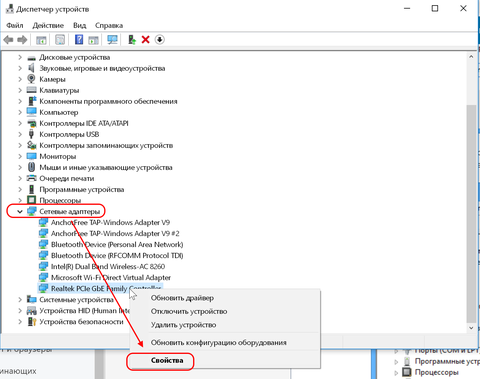
| Способы изменения MAC-адреса: | Описание |
|---|---|
| 1. Изменение через настройки сетевой карты | Этот способ позволяет изменить MAC-адрес через настройки сетевого адаптера в операционной системе. Не поддерживается всеми картами. |
| 2. Изменение через специальное программное обеспечение | Существуют программы, которые позволяют изменить MAC-адрес сетевой карты, даже если операционная система не предоставляет такой возможности. |
Первый способ изменения MAC-адреса

Для этого необходимо:
- Открыть командную строку (cmd) с правами администратора.
- Запомните физический адрес (MAC-адрес) текущей сетевой карты.
- Введите команду «netsh interface set interface name=»Подключение» newmac=XX-XX-XX-XX-XX-XX» (вместо «Подключение» укажите наименование сетевого подключения, а вместо «XX-XX-XX-XX-XX-XX» новый MAC-адрес).
- Перезагрузите компьютер для применения изменений.
Изменение MAC-адреса сетевого адаптера через настройки
Для изменения MAC-адреса сетевого адаптера через настройки, необходимо выполнить следующие шаги:
- Откройте «Панель управления» на вашем компьютере.
- Перейдите в раздел «Сеть и интернет».
- Выберите «Центр управления сетями и общим доступом».
- В открывшемся окне выберите «Изменение параметров адаптера».
- Найдите ваш сетевой адаптер, правой кнопкой мыши нажмите на него и выберите «Свойства».
- В открывшемся окне найдите «Протокол TCP/IP версии 4 (TCP/IPv4)» и выберите его.
- Нажмите на кнопку «Свойства».
- Во вкладке «Общие» нажмите на кнопку «Дополнительно».
- В новом окне выберите вкладку «Адрес адаптера» и введите новый MAC-адрес в формате XX-XX-XX-XX-XX-XX.
- Нажмите «ОК» для сохранения изменений.
После выполнения этих шагов MAC-адрес вашего сетевого адаптера будет изменен. Пожалуйста, убедитесь, что новый MAC-адрес соответствует допустимому формату.
Изменение с помощью специального программного обеспечения
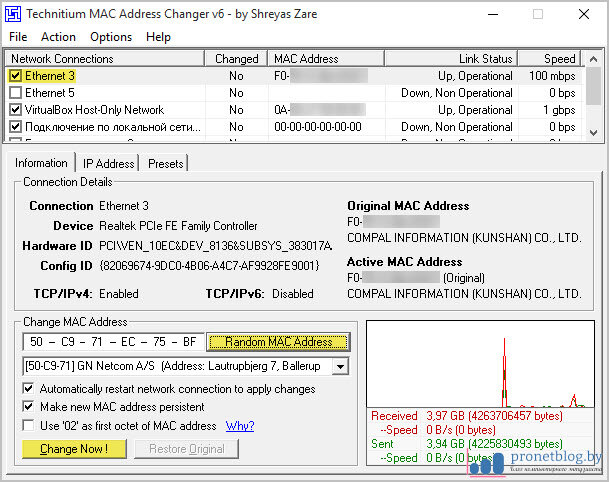
Программное обеспечение для изменения MAC-адреса обычно имеет простой интерфейс и широкие возможности для настройки. Пользователь может легко ввести новый MAC-адрес и применить изменения с помощью нескольких кликов мыши.
При выборе программного обеспечения для изменения MAC-адреса следует обращать внимание на рейтинги и отзывы пользователей, чтобы выбрать наиболее надежное и удобное в использовании приложение.
Второй способ изменения MAC-адреса
Одним из популярных инструментов является программное обеспечение Technitium MAC Address Changer. Это бесплатная утилита, которая позволяет быстро и без особых усилий изменить MAC-адрес сетевой карты на компьютере.
Для использования Technitium MAC Address Changer необходимо сначала скачать и установить программу на компьютер. Затем запустить утилиту и выбрать сетевую карту, MAC-адрес которой вы хотите изменить. После этого введите новый MAC-адрес и сохраните изменения.
После выполнения этих действий MAC-адрес сетевой карты будет изменен, что может пригодиться в различных ситуациях, например, для обхода ограничений доступа к сети или для повышения безопасности вашего соединения.
Изменение MAC-адреса сетевой карты через командную строку
Если вам необходимо изменить MAC-адрес сетевой карты с помощью командной строки, вы можете воспользоваться следующими шагами:
- Откройте командную строку на вашем компьютере. Для этого нажмите Win + R, введите cmd и нажмите Enter.
- Введите команду ipconfig /all и нажмите Enter, чтобы получить информацию о вашей сетевой карте и текущем MAC-адресе.
- Введите команду netsh interface show interface и найдите имя вашей сетевой карты в списке.
- Затем введите команду netsh interface set interface «Название сетевого подключения» newmac=XX-XX-XX-XX-XX-XX, заменив «Название сетевого подключения» на название вашей сетевой карты и XX-XX-XX-XX-XX-XX на новый MAC-адрес, который вы хотите установить.
- После выполнения этих шагов перезагрузите компьютер, чтобы изменения вступили в силу.
После перезагрузки ваша сетевая карта будет использовать новый MAC-адрес, который вы задали через командную строку.
Изменение MAC-адреса с помощью реестра Windows
- Откройте редактор реестра, нажав комбинацию клавиш Win + R, введите regedit и нажмите Enter.
- Перейдите в раздел HKEY_LOCAL_MACHINE\SYSTEM\CurrentControlSet\Control\Class\{4D36E972-E325-11CE-BFC1-08002BE10318}.
- Найдите подраздел с соответствующим номером вашей сетевой карты (обычно в разделах 0000 или 0001).
- Откройте параметр «NetworkAddress» и введите новый MAC-адрес в формате XX-XX-XX-XX-XX-XX.
- Перезагрузите компьютер, чтобы изменения вступили в силу.


