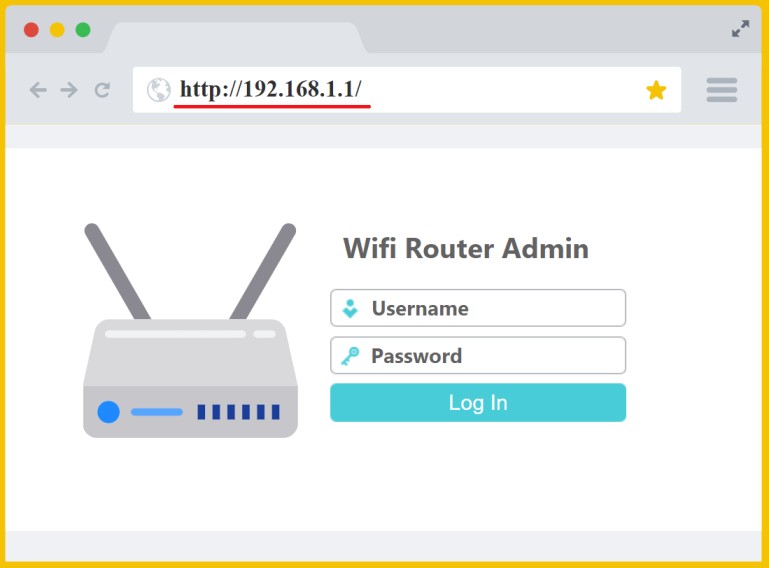
Когда вы столкнулись с необходимостью настройки вашего роутера или изменения его параметров, первым шагом, вероятно, будет вход на страницу администратора. Для многих моделей роутеров ip-адрес 192.168.8.1 используется для этой цели. В этой статье мы рассмотрим стандартный процесс входа в административную панель сетевого оборудования с помощью данного ip-адреса.
192.168.8.1 является стандартным ip-адресом для многих роутеров, и поэтому знание логина и пароля администратора этого устройства может быть крайне полезным. В данной статье мы рассмотрим процесс входа на страницу администратора, изучим возможные проблемы, с которыми вы можете столкнуться, и подробно расскажем, как устранить их.
Не имеет значения, для чего вы используете свой роутер – для дома или офиса – знание процедуры входа в административную панель может значительно упростить вам жизнь. Поэтому прочтите это руководство до конца и будьте готовы к настройке вашего сетевого оборудования.
1. Административный вход: Полное руководство для Вас [Советы и Шаги]
Административный вход 192.168.8.1 предоставляет доступ к управлению настройками маршрутизатора или модема. В этом руководстве мы рассмотрим основные шаги и советы по входу в административную панель 192.168.8.1.
Шаг 1: Убедитесь, что ваш компьютер подключен к сети маршрутизатора или модема.
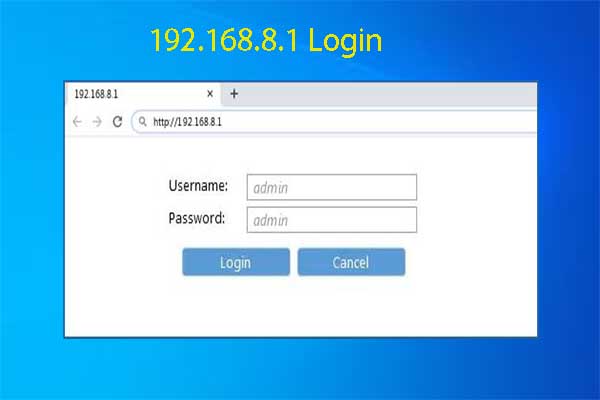
Шаг 2: Откройте веб-браузер и введите IP-адрес 192.168.8.1 в строку адреса.
Шаг 3: В появившемся окне введите логин и пароль администратора. Обычно логин – admin, пароль – admin, но они могут быть изменены настройками устройства.
Шаг 4: После успешного входа вы попадете в административную панель, где можно изменить параметры сети, безопасности и другие настройки.
Не забудьте сохранить изменения, чтобы они вступили в силу. Пользуйтесь административным входом 192.168.8.1 ответственно и остерегайтесь изменения параметров, которые могут повлиять на работу сети.
Руководство по входу на страницу администратора 192.168.8.1
Для доступа к странице администратора роутера с IP-адресом 192.168.8.1, введите этот адрес в адресной строке браузера.
После этого откроется окно аутентификации, где необходимо ввести логин и пароль администратора устройства.
По умолчанию логин и пароль могут быть «admin». Однако, для большей безопасности, после первого входа измените их на уникальные значения.
После успешной авторизации вы получите доступ к настройкам роутера, где сможете управлять сетевыми параметрами и безопасностью подключения.
Подготовка к входу
Прежде чем начать процесс входа в панель администратора по IP-адресу 192.168.8.1, убедитесь, что ваш устройство подключено к сети Wi-Fi или кабелю. Точность IP-адреса также важна, убедитесь, что вы вводите IP-адрес правильно.
Также убедитесь, что у вас есть учетные данные для входа, такие как логин и пароль. В случае, если вы не помните свои учетные данные, обратитесь к поставщику услуг или администратору сети.
Проверьте подключение к интернету
Перед тем как войти в административную панель, убедитесь, что ваш компьютер или устройство, с которого вы пытаетесь получить доступ к 192.168.8.1, подключено к интернету.
| Шаг | Действие |
|---|---|
| 1 | Убедитесь, что Wi-Fi или сетевой кабель подключены к вашему устройству и маршрутизатору. |
| 2 | Попробуйте открыть любую другую веб-страницу, чтобы проверить наличие интернет-соединения. |
| 3 | Перезагрузите роутер, если соединение все еще отсутствует. |
Удостоверьтесь в правильности IP-адреса
Перед тем как попытаться войти в панель управления роутера, убедитесь, что указанный IP-адрес 192.168.8.1 верен. Проверьте правильность введенного адреса, поскольку даже незначительная ошибка может привести к невозможности доступа к панели администрирования.
Убедитесь, что IP-адрес роутера соответствует стандартным настройкам. Если вы не уверены в правильности адреса, обратитесь к документации вашего роутера или провайдера интернет-услуг.
Шаги для входа
Для того чтобы войти в панель управления роутером по адресу 192.168.8.1, выполните следующие шаги:
- Откройте любой браузер на вашем устройстве (например, Google Chrome, Mozilla Firefox, Safari и др.).
- В адресной строке введите IP-адрес роутера: 192.168.8.1 и нажмите Enter.
- В появившемся окне введите свои учетные данные: имя пользователя и пароль (если они не изменены, используйте стандартные комбинации).
- Нажмите кнопку «Войти» или «Ok».
- Вы успешно вошли в панель управления роутером по адресу 192.168.8.1 и можете настроить необходимые параметры.
Откройте браузер и введите IP-адрес
Чтобы войти в панель администрирования роутера, откройте любой веб-браузер на своем устройстве (например, Google Chrome, Mozilla Firefox, Safari) и введите в адресной строке IP-адрес роутера 192.168.8.1. Нажмите клавишу «Enter» или «Return», чтобы перейти на страницу входа.
Введите имя пользователя и пароль администратора
Прежде чем войти в панель управления администратора по адресу 192.168.8.1, вам потребуется указать правильное имя пользователя и пароль. Обычно это учетные данные, предоставленные производителем маршрутизатора. Однако, если вы их не знаете, вам придется сбросить настройки устройства к заводским настройкам.
Вот некоторые стандартные комбинации учетных данных для входа в панель администратора:
- Имя пользователя: admin / Пароль: admin
- Имя пользователя: admin / Пароль: password
- Имя пользователя: admin / Пароль: 1234
Если эти учетные данные не работают, обратитесь к руководству пользователя вашего устройства или обратитесь к производителю для получения подсказок о входе в панель администратора сетевого устройства.
Полезные советы и дополнительные шаги
1. При настройке роутера рекомендуется использовать сложный пароль для защиты от несанкционированного доступа.
2. Проверьте обновления прошивки роутера и установите их, чтобы обеспечить стабильную работу устройства.
3. Не забывайте регулярно делать резервные копии конфигурации роутера, чтобы восстановить данные в случае сбоя.
4. При возникновении проблем с доступом к панели администратора, обратитесь к документации производителя или настройкам вашего интернет-провайдера.


