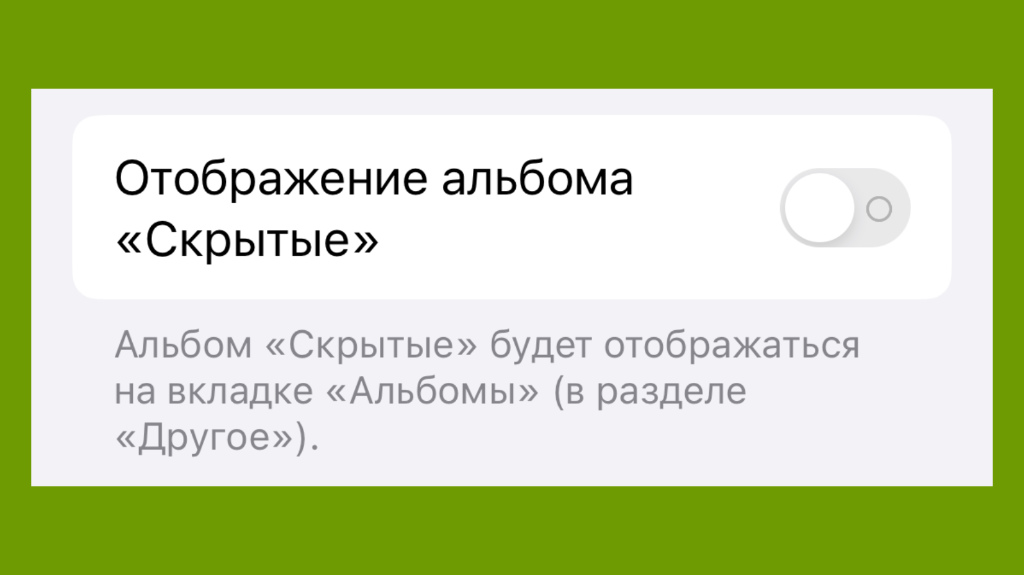
Недавно вы стали счастливым обладателем нового iPhone и готовы броситься в мир инноваций и возможностей, которые предлагает этот умный аппарат. Однако, чтобы полностью насладиться всеми функциями нового устройства, необходимо сделать несколько важных настроек, которые помогут вам настроить его на свои потребности и предпочтения.
Вы, вероятно, уже хорошо знакомы с самыми очевидными настройками, такими как подключение к Wi-Fi, установка пароля и добавление учетных записей электронной почты. Однако, есть и ряд более скрытых функций, которые призваны облегчить вашу жизнь и сделать использование iPhone еще более эффективным.
В этой статье вы узнаете о 10 таких умных настройках, которые стоит проверить после покупки или переустановки вашего iPhone. Начнем с малого, но весьма важного — настройки уведомлений. Она позволяет вам контролировать, какие приложения могут отправлять вам уведомления, а какие — нет. Это поможет избежать того, чтобы ваш телефон постоянно отвлекал вас на ненужные сообщения и уведомления, такие как рекламные предложения от приложений или уведомления о каждом новом поступившем письме.
Разблокируйте все функции Сontrol Center
Итак, вы можете сделать следующее:
| 1. | Настройка быстрого доступа. Установите свои собственные предпочтительные функции в Сontrol Center, добавив или удалив соответствующие элементы. |
| 2. | Настройка полосы управления. Расширьте возможности Сontrol Center, добавив или удалив функции из полосы управления. Выберите самые нужные инструменты для своего ежедневного использования. |
| 3. | Настройка доступности экрана блокировки. Добавьте или удалите функции, доступные при блокировке экрана, чтобы эффективно использовать своё устройство даже без разблокировки. |
| 4. | Настройка быстрого доступа к приложениям. Установите свои любимые приложения для быстрого доступа прямо из Сontrol Center, чтобы экономить время и повысить эффективность. |
| 5. | Настройка AirPlay и AirDrop. Позвольте себе легко подключаться к другим устройствам или делиться контентом с помощью настроек AirPlay и AirDrop в Сontrol Center. |
| 6. | Настройка звука и яркости. Быстро и удобно изменяйте громкость звука и уровень яркости экрана прямо из Сontrol Center. |
| 7. | Настройка модулей. Откройте доступ к дополнительным функциям, установив и настроив модули такие как «Центр управления HomeKit» и «Управление устройствами HomeKit». |
| 8. | Настройка горячих клавиш. Назначьте свои собственные горячие клавиши для быстрого запуска конкретных функций или приложений из Сontrol Center. |
| 9. | Настройка экрана с большими кнопками. Сделайте Сontrol Center более удобным для использования, увеличив размер кнопок и значков. |
| 10. | Настройка отображения альбомов и плейлистов. Персонализируйте внешний вид функции управления музыкой, выбрав, какие альбомы и плейлисты должны отображаться в Сontrol Center. |
Теперь, когда вы знаете, как разблокировать все функции Сontrol Center, вы сможете настроить свое устройство под свои нужды и получать максимум от работы с iPhone.
Настройте удобный доступ к необходимым приложениям и функциям
После приобретения или переустановки вашего iPhone, важно настроить быстрый доступ к приложениям и функциям, которые вы часто используете. Это позволит вам значительно повысить эффективность работы с устройством и сделает его использование более комфортным и удобным.
Ваш iPhone предлагает несколько способов настроить быстрый доступ к приложениям и функциям. Одним из таких способов является настройка экрана блокировки. Вы можете добавить до четырех приложений, которые будут отображаться на экране блокировки, и мгновенно открывать их простым свайпом в нужном направлении.
Кроме того, вы можете настроить виджеты на главном экране, чтобы быстро получать доступ к нужным функциям. Виджеты представляют собой небольшие информационные блоки, которые можно разместить на главном экране. К примеру, вы можете добавить виджет с погодой, чтобы всегда быть в курсе текущей погоды без необходимости открывать соответствующее приложение.
Для еще большей удобности вы можете настроить горячие клавиши в уведомлениях, которые позволят вам быстро перейти к нужному приложению или выполнить определенное действие. Например, вы можете задать горячую клавишу для открытия камеры без необходимости разблокировки устройства.
Не забудьте также настроить свои собственные жесты. Ваш iPhone позволяет вам создавать собственные жесты, которые могут выполнять различные команды. Например, вы можете настроить жест для быстрого открытия карты или навигации.
Настройка быстрого доступа к нужным приложениям и функциям поможет вам значительно повысить удобство использования вашего iPhone. Примените эти настройки и наслаждайтесь более эффективной работой с вашим устройством.
Настройте уникальный вид и порядок кнопок в Control Center
Оптимизация использования аккумулятора
Аккумулятор – один из самых важных компонентов вашего смартфона. Важно настроить его использование таким образом, чтобы он работал максимально эффективно и продолжительно, обеспечивая вам надежное питание на протяжении всего дня. В данном разделе мы расскажем вам о некоторых полезных функциях и настройках, которые помогут вам оптимизировать использование аккумулятора вашего iPhone.
1. Установите режим энергосбережения для продлевания времени работы.
Первое, что вы можете сделать для оптимизации использования аккумулятора – установить режим энергосбережения. В данном режиме ваш iPhone будет автоматически ограничивать некоторые функции, чтобы продлить время работы устройства. Например, он может снизить яркость экрана или отключить автоматическую загрузку контента. Вы всегда можете активировать или деактивировать этот режим по необходимости.
2. Отключите обновление приложений в фоновом режиме.
Обновление приложений в фоновом режиме может значительно снизить время работы аккумулятора. Рекомендуется отключить эту функцию, чтобы приложения не обновлялись автоматически, когда вы не используете их. Вместо этого, вы можете вручную обновлять приложения, когда у вас есть доступ к Wi-Fi или зарядное устройство.
3. Ограничьте использование функции «Активный режим».
Функция «Активный режим» позволяет приложениям работать в фоновом режиме и получать доступ к обновленной информации. Однако, это может привести к увеличенному использованию аккумулятора. Мы рекомендуем ограничить доступ к этой функции только для необходимых приложений.
4. Используйте режим экономии энергии для значительного увеличения времени работы.
Ваш iPhone предлагает режим экономии энергии, который может быть включен, когда уровень заряда батареи низкий. В этом режиме ваше устройство будет ограничивать множество энергозатратных функций, чтобы продлить время работы. Обратите внимание, что при включении этого режима некоторые функции могут работать медленнее или быть недоступными.
Оптимизация использования аккумулятора вашего iPhone – важный шаг для обеспечения продолжительной работы вашего устройства. Следуя нашим рекомендациям, вы сможете получить максимальную отдачу от вашего iPhone и повысить долговечность аккумулятора.
Включите режим экономии энергии для увеличения продолжительности работы вашего iPhone
Активация режима экономии энергии
Для включения режима экономии энергии на вашем iPhone перейдите в настройки и найдите раздел «Батарея». Внутри этого раздела вы увидите опцию «Режим энергосбережения». Нажмите на переключатель рядом с этой опцией, чтобы включить режим экономии энергии.
Ограничение некоторых функций
При включении режима экономии энергии будут ограничены некоторые функции вашего iPhone. Например, автоматическая загрузка фото и видео в iCloud может быть отключена. Также ограничивается обновление приложений в фоновом режиме и изменение некоторых системных настроек.
Пользовательские настройки режима
Кроме того, вы можете настроить некоторые параметры режима экономии энергии под свои потребности. Например, вы можете выбрать, чтобы ваш iPhone автоматически выключал подключение к беспроводным сетям, когда экран выключен, чтобы сэкономить энергию. Также вы можете регулировать яркость экрана, чтобы уменьшить потребление энергии.
Включение режима экономии энергии на вашем iPhone — простой и эффективный способ продлить время работы устройства. Настройте функции режима под свои нужды и наслаждайтесь долгими часами использования вашего iPhone без необходимости подзарядки.
Настроить автоматическую блокировку экрана и яркость для экономии заряда
Автоматическая блокировка экрана позволяет устройству автоматически выключаться через определенное время бездействия. Это очень удобная функция, так как она помогает экономить заряд батареи, когда вы забываете заблокировать экран самостоятельно. Вы можете установить интервал блокировки экрана на свое усмотрение, например, на 30 секунд, 1 минуту или 2 минуты.
Кроме того, регулировка яркости экрана также имеет большое значение для экономии заряда. Чем ярче установлена яркость экрана, тем больше энергии тратится на его освещение. Поэтому рекомендуется установить яркость на минимально комфортный для вас уровень, чтобы сохранить заряд батареи в течение дня.
Настройки автоматической блокировки экрана и яркость можно найти в разделе «Общие» в меню «Настройки» на вашем iPhone. Там вы сможете выбрать нужное время блокировки и регулировку яркости. Не забудьте сохранить изменения после настройки.
Итак, если вы хотите продлить время работы своего iPhone и эффективно использовать его заряд, сразу после покупки или переустановки выберите оптимальные параметры автоматической блокировки экрана и яркости. Это простые, но эффективные настройки, которые помогут вам сэкономить заряд и обеспечить длительную работу вашего устройства без проблем.
Защита данных и конфиденциальности
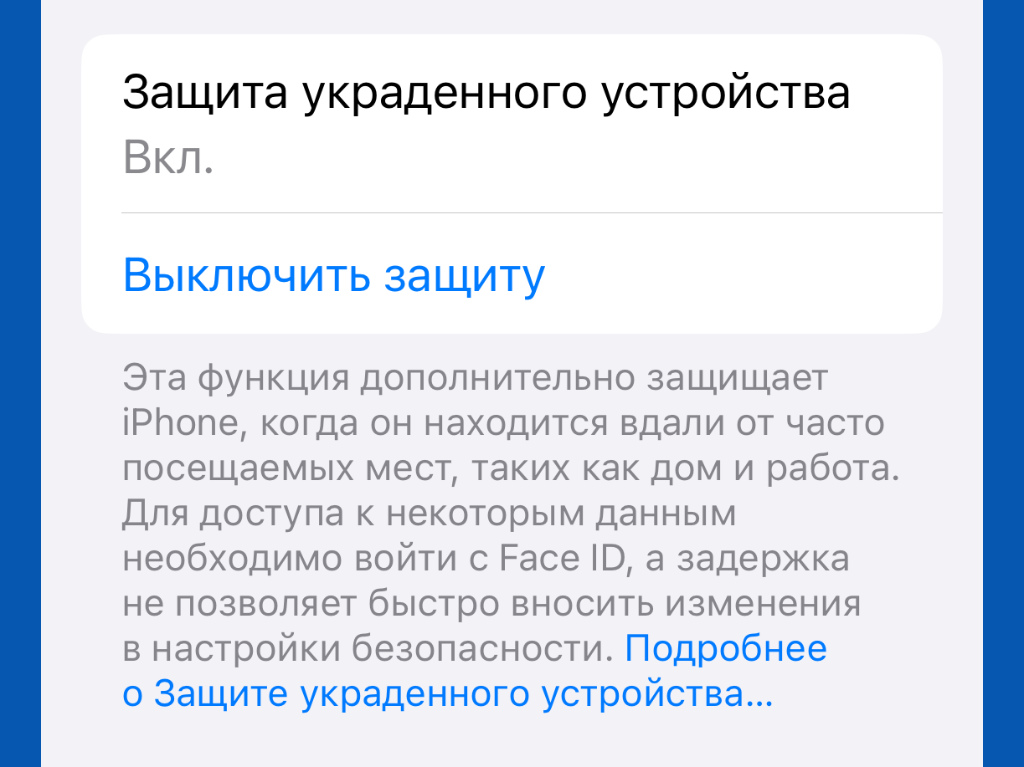
В этом разделе вы найдете рекомендации по настройке вашего iPhone для обеспечения безопасности данных и защиты вашей личной информации. Защитите свою приватность, используя различные функции и настройки, чтобы предотвратить несанкционированный доступ к вашим личным данным.
| Активация пароля Установите надежный пароль или использование функции Face ID или Touch ID, чтобы защитить доступ к вашему устройству от посторонних лиц. | Обновление программного обеспечения Регулярно обновляйте операционную систему и приложения, чтобы исправить уязвимости и получить последние функции безопасности. |
| Включение двухфакторной аутентификации Активируйте функцию двухфакторной аутентификации, чтобы обеспечить дополнительный уровень безопасности при входе в свою учетную запись Apple и другие онлайн-сервисы. | Настройка Touch ID или Face ID для приложений Защитите вашу личную информацию и данные в приложениях, активируя функцию Touch ID или Face ID для авторизации в них. |
| Управление разрешениями приложений Проверьте и настройте разрешения приложений, чтобы ограничить доступ к вашей камере, микрофону, контактам и другим личным данным. | Шифрование данных Включите шифрование данных на вашем iPhone, чтобы обеспечить защиту ваших файлов и данных в случае утери или кражи устройства. |
Это лишь некоторые из рекомендаций, которые помогут вам защитить свои данные и приватность на вашем iPhone. Используйте эти полезные настройки и функции, чтобы быть уверенным в безопасности вашей личной информации.
Активируйте двухфакторную аутентификацию и охраните свою учетную запись Apple ID
Когда вы включаете двухфакторную аутентификацию, вам необходимо будет предоставить дополнительный проверочный код при входе в учетную запись с нового устройства или веб-браузера. Этот код будет отправлен на ваш доверенный устройство или посредством SMS-сообщения. Таким образом, даже если злоумышленник узнает ваш пароль, ему также понадобится физическое наличие на вашем хорошо защищенном устройстве для получения проверочного кода.
| Преимущества двухфакторной аутентификации: |
| 1. Дополнительный уровень защиты для вашей учетной записи Apple ID. |
| 2. Предотвращение несанкционированного доступа к личным данным и данным платежной информации. |
| 3. Оповещение о попытках входа в учетную запись с новых устройств. |
| 4. Простота использования и удобство при авторизации. |
Активация двухфакторной аутентификации на вашей учетной записи Apple ID обеспечит дополнительный уровень безопасности и поможет предотвратить неавторизованный доступ к вашим конфиденциальным данным. Не забывайте обновлять вашу информацию о доверенных устройствах и тщательно проверять подлинность запросов на вход.


